Son doğrulama: Kasım 2026 · Windows Server 2022 test sunucusunda lisans modu sorgulandı; çözüm adımları Microsoft Learn belgesine göre
Hızlı çözüm
No Remote Desktop License Servers available hatası, sunucuya Uzak Masaüstü Oturum Ana Bilgisayarı (RD Session Host) rolü kurulduğu hâlde 120 günlük lisans ek süresinin dolduğunu ve tanımlı bir lisans sunucusu olmadığını gösterir. Hata metni: The remote session was disconnected because there are no Remote Desktop License Servers available to provide a license.
mstsc /admin /v:203.0.113.10.| Panel | Uzak Masaüstü (RDP), Server Manager, gpedit.msc |
|---|---|
| Sistem | Windows Server 2019, 2022 ve 2025 |
| Yetki | Yerel Administrator |
| Narhost ürünü | VDS Sunucu (Windows) |
Başlamadan önce
Windows Server, ek bir rol kurulmadan yalnız yönetim amaçlı en fazla iki eşzamanlı uzak masaüstü oturumuna izin verir ve bu oturumlar ayrı lisans istemez. Sunucuya aynı anda daha çok kullanıcının bağlanabilmesi için RD Session Host rolü kurulur. Bu rol her kullanıcı ya da cihaz için bir RDS istemci erişim lisansı (CAL) ister.
Microsoft’un RDS CAL belgesine göre rol kurulduktan sonra 120 günlük bir ek süre vardır ve bu sürede lisans sunucusu gerekmez. Süre bitince, geçerli bir CAL veren lisans sunucusu yoksa kullanıcı bağlantıları reddedilir ve bu hata görünür. Çoğu zaman rol bir kurulum sihirbazında ya da bir yazılımın ön koşulu olarak kurulmuş, lisans tarafı unutulmuştur.
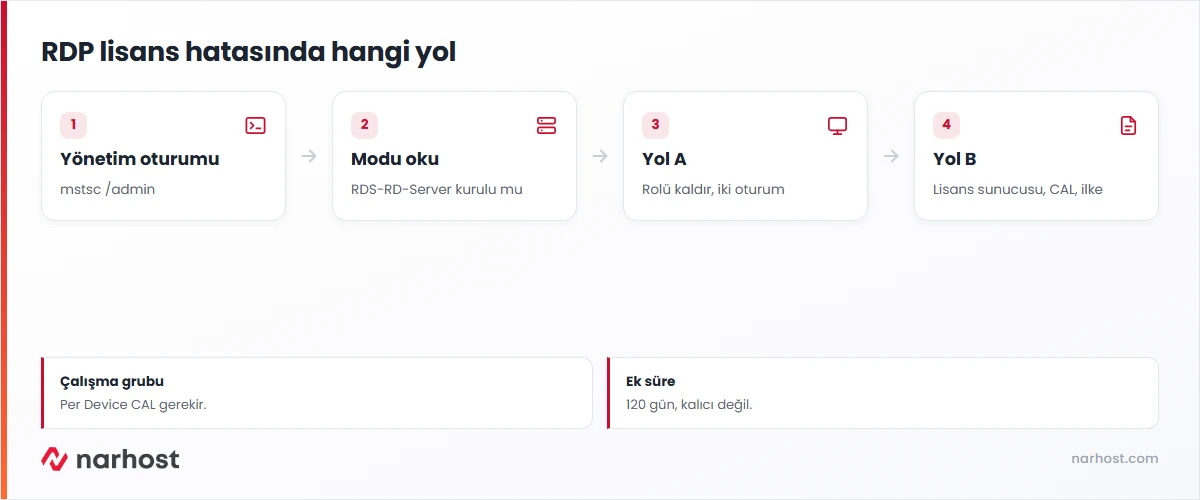
mstsc /admin /v:203.0.113.10Beklenen sonuç: yönetim oturumu lisans istemediği için Administrator hesabıyla giriş yapabilirsiniz.
Get-WindowsFeature RDS-RD-Server, RDS-Licensing | Format-Table Name, InstallState
Get-CimInstance -Namespace root/cimv2/TerminalServices -ClassName Win32_TerminalServiceSetting | Select-Object TerminalServerMode, LicensingType
Beklenen sonuç: RDS-RD-Server satırında Installed görünüyorsa rol kuruludur. Test sunucumuzda rol kurulu değilken TerminalServerMode değeri 0, yani yalnız yönetim modu döndü; rol kuruluyken değer 1 olur.
Uninstall-WindowsFeature RDS-RD-Server
Restart-Computer
Beklenen sonuç: yeniden başlatmadan sonra normal mstsc bağlantısı hata vermeden açılır.
gpedit.msc içinde Bilgisayar Yapılandırması → Yönetim Şablonları → Windows Bileşenleri → Uzak Masaüstü Hizmetleri → Uzak Masaüstü Oturumu Ana Bilgisayarı → Lisanslama yolunu açın.gpupdate /force çalıştırın.Dikkat
Etki alanına (domain) bağlı olmayan, çalışma grubundaki bir sunucuda Per User CAL kullanılamaz; Microsoft bu senaryoda Per Device CAL ister. İnternette dolaşan “GracePeriod kayıt anahtarını silerek 120 günü sıfırlama” yöntemi lisans koşullarını atlatmaya yöneliktir; uygulamayın.
Sonuç
Normal RDP bağlantısı yönetici olmayan bir kullanıcıyla da açılıyorsa sorun çözülmüştür. Yol B’de Server Manager → Araçlar → Uzak Masaüstü Hizmetleri → RD Licensing Diagnoser ekranı lisans sunucusunu ve kullanılabilir CAL’leri hatasız göstermelidir.
Narhost desteği
Windows VDS sunucular yönetimsizdir; roller ve RDS lisansları sizin sorumluluğunuzdadır. Sunucuya hiç erişemiyorsanız talebe sunucu adını, hata metnini birebir ve son yaptığınız değişikliği ekleyin.
Sonraki adımlar
Hayır. Hata yalnız yeni kullanıcı oturumlarının açılmasını engeller; dosyalar, uygulamalar ve veritabanları yerinde kalır. Yönetim oturumuyla bağlanıp lisanslamayı düzeltince kullanıcılar kaldıkları yerden devam eder.
Kapsamaz. Windows Server lisansı sunucunun kendisi ve iki yönetim oturumu içindir. Çok kullanıcılı oturum için her kullanıcı ya da cihaz başına ayrı RDS CAL gerekir ve bunlar bir lisans sunucusunda tutulur.
Microsoft’a göre RD Session Host rolü kullanılırken 120 gün boyunca lisans sunucusu gerekmez. Bu süre lisanslamayı kurmanız için verilir, kalıcı bir hak değildir. Süre bitince kullanıcı oturumları ancak geçerli bir CAL ile açılır; yönetim oturumu bu kuraldan etkilenmez.
Bu makale sorununuzu çözdü mü?
Geri bildiriminiz için teşekkürler.
Çözemediniz mi?
Teknik ekibimiz sunucu tarafındaki ayarları sizin için kontrol edebilir. Destek talebinizde alan adınızı ve aldığınız hata metnini paylaşmanız süreci hızlandırır.



