Son gözden geçirme: Eylül 2026 · AlmaLinux 9 resmî dokümanına göre
Hızlı çözüm
AlmaLinux LAMP kurulumu, tek sunucuya Apache, PHP ve MariaDB’yi sırayla kurup servisleri açmaktan ibarettir: paketleri kurar, systemctl enable --now httpd mariadb ile servisleri başlatır, firewall-cmd --permanent --add-service=http --add-service=https --reload ile 80 ve 443 portlarını açarsınız.
dnf update -ydnf install httpd php php-mysqlnd -y && systemctl enable --now httpddnf install mariadb-server -y && systemctl enable --now mariadb && mysql_secure_installation| Panel | Yok — komutlar terminalden çalıştırılır |
|---|---|
| Sistem | AlmaLinux 9 (VPS/VDS) |
| Yetki | root ya da sudo yetkili kullanıcı |
| Narhost ürünü | VPS Sunucu, VDS Sunucu |
Başlamadan önce
systemctl status firewalld ile kontrol edin.LAMP, Linux, Apache, MariaDB (tarihsel olarak MySQL) ve PHP’nin baş harflerinden oluşur; WordPress dahil çoğu açık kaynak web uygulamasının çalıştığı klasik yığındır. AlmaLinux LAMP kurulumu yapıldığında sunucu, statik ve PHP dosyalarını Apache üzerinden sunan, verilerini MariaDB’de tutan ve 80/443 portlarından dışarıya açılan bağımsız bir web sunucusuna dönüşür. VPS ve VDS sunucularda bu yığın panelsiz, doğrudan komut satırından kurulur; bu da paket sürümü ve yapılandırma üzerinde tam denetim sağlar.
AlmaLinux 9, BaseOS ve AppStream depolarını varsayılan olarak etkin getirir; Apache, PHP ve MariaDB paketlerinin tamamı ekstra bir depo eklemeden bu iki depodan kurulur. AlmaLinux OS’un resmi depo dokümanında da bu yapı doğrulanır; RHEL ile ikili uyumlu olduğu için aşağıdaki komutlar RHEL 9 tabanlı diğer dağıtımlarda da aynı şekilde çalışır.
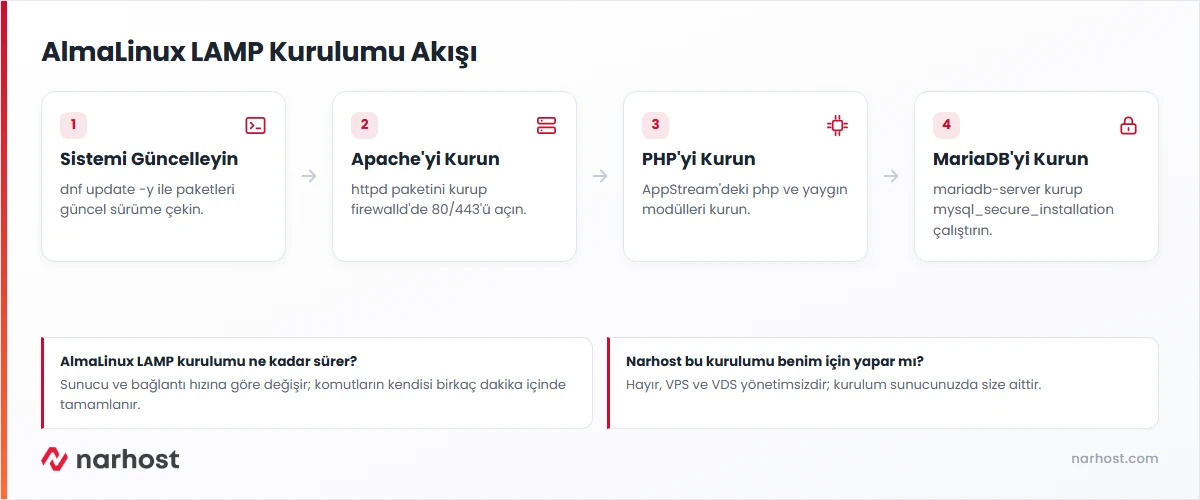
dnf update -yBeklenen sonuç: komut “Complete!” ile biter; çekirdek güncellendiyse sunucuyu yeniden başlatmanız istenebilir.
dnf install httpd -ysystemctl enable --now httpdBeklenen sonuç: systemctl status httpd çıktısında “active (running)” satırı görünür.
firewall-cmd --permanent --add-service=http --add-service=httpsfirewall-cmd --reloadBeklenen sonuç: firewall-cmd --list-services çıktısında http ve https listelenir.
dnf install php php-cli php-common php-mysqlnd php-gd php-curl php-mbstring php-xml -ysystemctl restart httpdBeklenen sonuç: php -v komutu bir PHP sürüm numarası döndürür.
dnf install mariadb-server -ysystemctl enable --now mariadbmysql_secure_installationBeklenen sonuç: sihirbaz root parolası, anonim kullanıcı ve test veritabanı gibi sorularda “y” (evet) yanıtlarıyla ilerler; kurulum adımları MariaDB’nin resmi kurulum dokümanında da aynı paket adıyla anlatılır; ayrıntılı sertleştirme için bu kartı izleyin.
echo "<?php phpinfo(); ?>" | sudo tee /var/www/html/info.phpsystemctl restart httpdBeklenen sonuç: tarayıcıdan http://sunucu_ip/info.php açıldığında PHP sürüm bilgisi sayfası görünür; testten sonra bu dosyayı silin.
Sonuç
systemctl status httpd ve systemctl status mariadb her ikisi de “active (running)” gösteriyorsa, php -v bir sürüm yazdırıyorsa ve tarayıcıdan sunucu IP’sine gidildiğinde Apache’nin varsayılan sayfası (ya da test dosyanız) açılıyorsa AlmaLinux LAMP kurulumu tamamlanmıştır. Test dosyasını sildiğinizi ve mysql -u root -p ile veritabanına bağlanabildiğinizi de kontrol edin.
php paketinin kurulu ve Apache’nin yeniden başlatılmış olduğundan emin olun; httpd -M | grep php ile modülün yüklü olup olmadığını görebilirsiniz.mysql_secure_installation adımını atladıysanız ya da yanlış parola girdiyseniz root parolasını sıfırlamanız gerekir.journalctl -xeu httpd ya da journalctl -xeu mariadb çıktısını inceleyin; log okuma yöntemi bu kartta anlatılır.Narhost desteği
Talebe şunları ekleyin: sunucu IP adresi, hangi adımda takıldığınız, systemctl status ve journalctl çıktısı.
Sonraki adımlar
AppStream’in varsayılan modül akışı kuruluma yansır; sürümü kurulumdan önce dnf module list php ile görebilir, farklı bir akış gerekiyorsa dnf module reset php && dnf module enable php:8.3 ile değiştirebilirsiniz.
Evet; PHP ve MariaDB adımları aynı kalır, yalnızca web sunucusu paketi ve yapılandırması değişir. Adımlar Nginx kurulumu kartında anlatılır.
AlmaLinux 9 AppStream’de her ikisi de bulunur; komutlarda mariadb-server yerine mysql-server paketini kurmanız yeterlidir, geri kalan adımlar aynı işler.
Bu makale sorununuzu çözdü mü?
Geri bildiriminiz için teşekkürler.
Çözemediniz mi?
Teknik ekibimiz sunucu tarafındaki ayarları sizin için kontrol edebilir. Destek talebinizde alan adınızı ve aldığınız hata metnini paylaşmanız süreci hızlandırır.



