Son doğrulama: Eylül 2026 · Ubuntu 24.04 test sunucusunda denendi
Hızlı çözüm
Ubuntu network konfigürasyon dosyası 17.10 ve sonrasında her zaman /etc/netplan/ dizininde, .yaml uzantılı bir ya da birkaç dosya hâlinde tutulur. Dosya adı kurulum yöntemine göre değişir (50-cloud-init.yaml, 01-netcfg.yaml, 99-netcfg-vmware.yaml gibi) ama klasör sabittir.
ls /etc/netplan/cat /etc/netplan/*.yamlsudo netplan get| Panel | Yok — VPS/VDS yönetimsizdir |
|---|---|
| Sistem | Ubuntu 22.04/24.04 (Netplan, systemd-networkd/NetworkManager renderer) |
| Yetki | Sunucunuzun root ya da sudo yetkili kullanıcısı |
| Narhost ürünü | VPS Sunucu, VDS Sunucu |
Başlamadan önce
sudo cp /etc/netplan/<dosya>.yaml /etc/netplan/<dosya>.yaml.bak.ip -br addr show ile görülür (ens192, eth0 gibi).Ubuntu 17.10’dan itibaren klasik /etc/network/interfaces dosyasının yerini Netplan aldı. Netplan, YAML formatındaki basit bir tanımı okuyup arka planda systemd-networkd ya da NetworkManager‘a çevirir; siz sadece adres, ağ geçidi ve isim sunucusu gibi bilgileri YAML olarak yazarsınız, düşük seviyeli servis yapılandırmasıyla uğraşmazsınız. Bu geçiş ve dosyaların /etc/netplan/ altında tutulması Ubuntu’nun resmî sunucu dokümantasyonunda da anlatılır.
VPS ve VDS sunucularda bu dosya genelde görüntü (image) oluşturma aracı tarafından otomatik yazılır; bizim test sunucumuzda dosya adı 99-netcfg-vmware.yaml‘dır. Sizin sunucunuzda farklı bir ad görebilirsiniz, önemli olan dosyanın her zaman aynı klasörde olmasıdır. VPS/VDS yönetimsiz olduğu için bu dosyanın içeriğini okumak ve gerektiğinde değiştirmek sunucuyu teslim alan sizin sorumluluğunuzdadır.
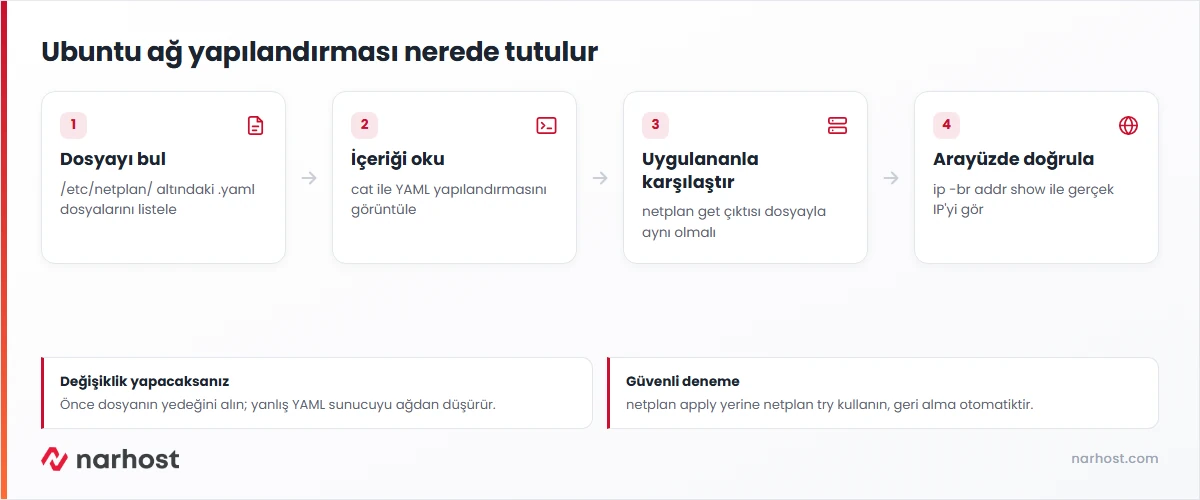
ls -la /etc/netplan/Beklenen sonuç (test sunucusunda alınan gerçek çıktı): drwxr-xr-x 2 root root 4096 ... . satırlarının altında tek bir dosya listelenir, örneğin -rw------- 1 root root 310 ... 99-netcfg-vmware.yaml. Bazı sunucularda 50-cloud-init.yaml gibi birden fazla dosya olabilir; Netplan hepsini sayı sırasına göre birleştirir.
cat /etc/netplan/*.yamlBeklenen sonuç (gerçek çıktı, IP maskeli): network: version: 2 renderer: networkd ethernets: ens192: dhcp4: no addresses: [203.0.113.10/25] routes: [{to: default, via: 203.0.113.1}] nameservers: {addresses: [8.8.8.8]} biçiminde bir YAML bloğu. Arayüz adı (ens192, eth0) ve adresler sunucunuza göre değişir.
sudo netplan getBeklenen sonuç: dosyadaki YAML ile aynı bilgiyi normalize edilmiş biçimde döner (adresler tırnak içinde, anahtarlar aynı sırada). Çıktı dosyayla uyuşmuyorsa dosyada henüz uygulanmamış bir değişiklik ya da başka bir .yaml dosyasının çakışması vardır.
ip -br addr showBeklenen sonuç: ens192 UP 203.0.113.10/25 gibi bir satır; buradaki IP, /etc/netplan/ dosyasında yazan adresle birebir aynı olmalıdır.
Dikkat
Dosyayı değiştirdikten sonra sudo netplan apply komutu değişikliği anında ve kalıcı olarak devreye alır; yanlış bir IP, ağ geçidi ya da girinti hatası ağ bağlantınızı tamamen koparabilir ve sunucuya yalnızca konsol (KVM/VNC) üzerinden erişilebilir hâle gelebilirsiniz. Bunun yerine önce sudo netplan try kullanın: bu komut değişikliği geçici olarak uygular, siz onaylamazsanız (Enter’a basmazsanız) belirli bir süre içinde otomatik olarak eski hâline döner. Ayrıntılar Netplan’ın resmi YAML referansında anlatılır.
Sonuç
cat /etc/netplan/*.yaml çıktısındaki addresses satırı ile ip -br addr show çıktısındaki IP birebir eşleşiyorsa Ubuntu network konfigürasyon dosyasını doğru bulmuş ve doğru okumuşsunuzdur. sudo netplan get çıktısı da aynı adres ve ağ geçidini göstermelidir.
/etc/network/interfaces ya da NetworkManager bağlantı profilleri kullanıyor olabilir; cat /etc/os-release ile sürümü, systemctl status systemd-networkd NetworkManager ile hangi servisin çalıştığını kontrol edin.sudo netplan get çıktısı her zaman son (birleşmiş) hâli gösterir.Narhost desteği
Talebe şunları ekleyin: sunucu IP adresiniz, ls /etc/netplan/ çıktısı, arayüz adınız (ens192/eth0 vb.) ve yapmak istediğiniz değişiklik.
Sonraki adımlar
17.10 ve sonraki tüm sürümlerde (22.04, 24.04 dahil) evet, /etc/netplan/ altındadır. Daha eski sürümlerde (16.04 ve öncesi) yerleşim /etc/network/interfaces dosyasıdır.
Dosya adı Netplan için işlevsel değildir, yalnızca birleştirme sırasını belirler; kurulum aracı (cloud-init, görüntü şablonu) adı kendi tercihine göre verir. Önemli olan dosyanın /etc/netplan/ içinde ve .yaml uzantılı olmasıdır.
apply değişikliği hemen ve kalıcı olarak devreye alır. try aynı değişikliği geçici olarak dener; siz onaylamazsanız belirlenen süre sonunda otomatik olarak eski yapılandırmaya döner, bu yüzden uzaktaki bir sunucuda önce try kullanılır.
Bu makale sorununuzu çözdü mü?
Geri bildiriminiz için teşekkürler.
Çözemediniz mi?
Teknik ekibimiz sunucu tarafındaki ayarları sizin için kontrol edebilir. Destek talebinizde alan adınızı ve aldığınız hata metnini paylaşmanız süreci hızlandırır.



