Son gözden geçirme: Kasım 2026 · Narhost Windows hosting ürün sayfası (MSSQL uzaktan erişim) ve Microsoft SSMS belgesine göre
Hızlı çözüm
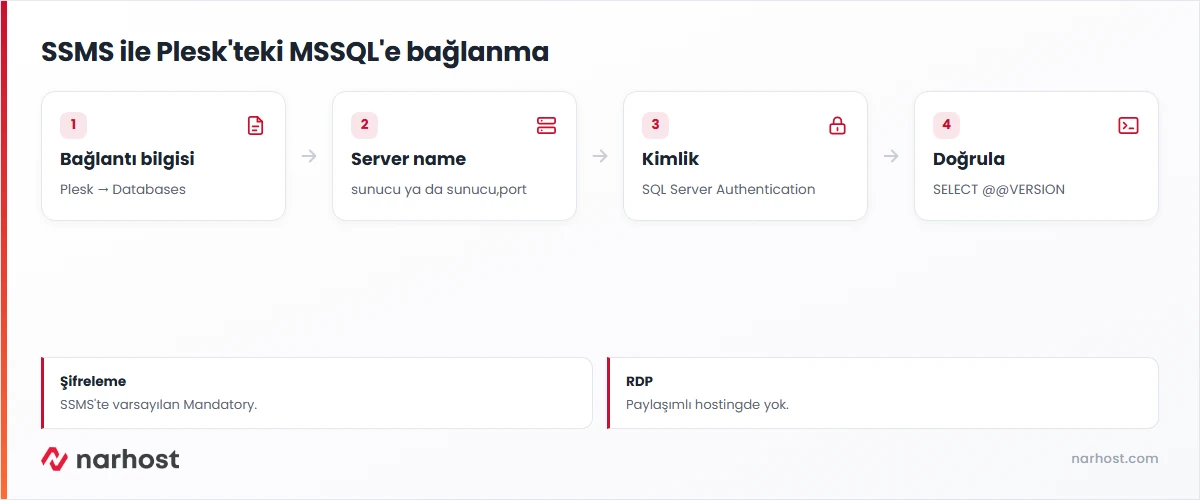
Plesk MSSQL uzaktan bağlantı SSMS ile kurulurken Windows kimliği değil, Plesk’te oluşturduğunuz veritabanı kullanıcısı kullanılır. Bilgileri Plesk’ten alıp SSMS’e girin:
sunucu,port biçiminde.| Panel | Plesk Obsidian; istemci SQL Server Management Studio (SSMS) |
|---|---|
| Sistem | Windows hosting, MSSQL Server 2022 |
| Yetki | Plesk müşteri hesabı, veritabanı kullanıcısı |
| Narhost ürünü | Windows Hosting |
Başlamadan önce
Narhost’un Windows hosting paketlerinde MSSQL Server 2022 sunulur ve ürün sayfasındaki karşılaştırma tablosunda MSSQL uzaktan erişim bütün paketlerde işaretlidir. Uzaktan erişim, veritabanını kendi bilgisayarınızdaki SSMS ile yönetebilmeniz, tablo oluşturup sorgu çalıştırabilmeniz demektir. Paylaşımlı hostingde sunucuya RDP ile bağlanamazsınız; veritabanına ulaşmanın yolu bu bağlantıdır.
Bağlantı için dört bilgi gerekir: sunucu adresi, veritabanı adı, veritabanı kullanıcı adı ve şifresi. Bunların Plesk’te nerede göründüğü MSSQL erişim bilgileri nasıl öğrenilir kartında ekran yoluyla anlatılıyor.
Beklenen sonuç: sunucu adresi bir ana makine adı ya da IP adresi olarak görünür; bazı yapılarda yanına port numarası eklenmiştir.
sunucu-adi.ornek.com,1433Örnekteki port yalnız biçimi gösterir; kendi hesabınızda Plesk’in yazdığı değeri kullanın.
Beklenen sonuç: Object Explorer’da sunucu adı ve SQL Server sürümü görünür; Databases altında kendi veritabanınızı açabilirsiniz.
Dikkat
Paylaşımlı sunucuda Databases listesinde başka veritabanlarının adlarını görebilirsiniz ama erişim yetkiniz yalnız kendi veritabanınıza aittir. Uygulamanızın bağlantı dizesinde de aynı kullanıcıyı kullanın; veritabanı şifresini kaynak koduna açık metin olarak değil, yapılandırma dosyasında tutun ve dosyayı sürüm kontrolüne eklemeyin.
Sonuç
Object Explorer’da veritabanınızın tablolarını görebiliyor ve SELECT @@VERSION; sorgusu SQL Server 2022 sürüm bilgisini döndürüyorsa Plesk MSSQL uzaktan bağlantı SSMS üzerinden çalışıyordur.
Narhost desteği
Talebe şunları ekleyin: Plesk’teki veritabanı adı, SSMS’e yazdığınız sunucu adresi, hata metninin tamamı ve bağlantıyı denediğiniz saat. Veritabanı şifresini talebe yazmayın.
Sonraki adımlar
SQL Server kimlik doğrulamasını destekleyen her istemciyle bağlanabilirsiniz; Azure Data Studio’nun yerini alan Visual Studio Code eklentisi ve uygulamanızın kendi bağlantı dizesi bunlara örnektir. Sunucu adresi, kullanıcı adı ve şifre her araçta aynıdır.
Paylaşımlı Windows hostingde bilgisayarınızın Windows hesabı sunucuda tanımlı değildir. Bağlantı yalnız Plesk’te oluşturulan veritabanı kullanıcısıyla, SQL Server Authentication seçilerek yapılır.
Paylaşımlı sunucuda sunucu diskine yedek yazma yetkiniz olmayabilir. Plesk’in yedekleme araçlarını kullanın ya da tabloları SSMS’in betik oluşturma özelliğiyle dışa aktarın; büyük geri yüklemeler için destek talebi açın.
Bu makale sorununuzu çözdü mü?
Geri bildiriminiz için teşekkürler.
Çözemediniz mi?
Teknik ekibimiz sunucu tarafındaki ayarları sizin için kontrol edebilir. Destek talebinizde alan adınızı ve aldığınız hata metnini paylaşmanız süreci hızlandırır.



