Son gözden geçirme: Eylül 2026 · Plesk Obsidian 18.0.80 (Windows) menüsünde doğrulandı, ayar Plesk ve Microsoft resmî dokümanına göre
Hızlı çözüm
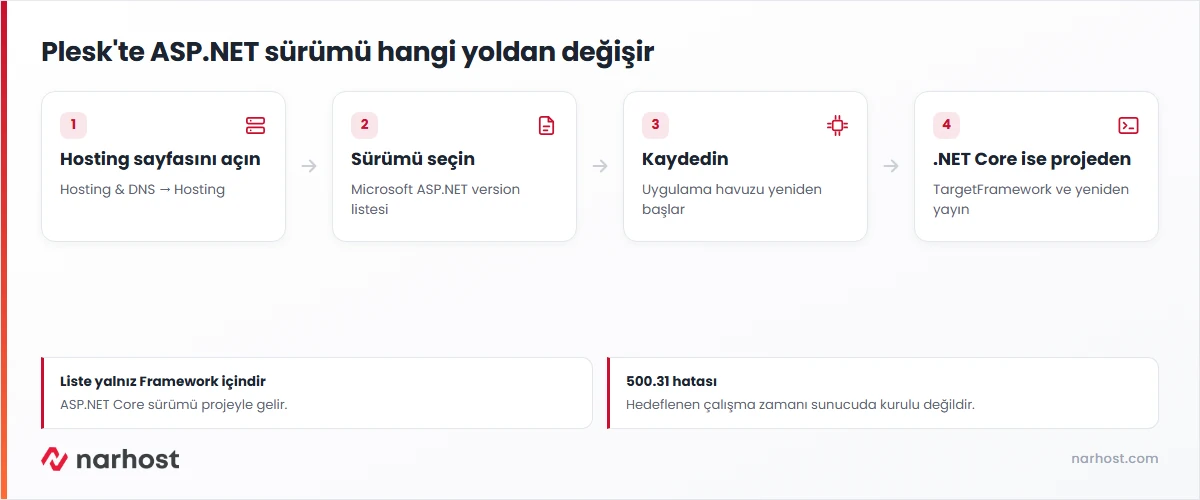
Pleskte ASP NET sürümü değiştirme işlemi klasik ASP.NET (Framework 4.x) için Hosting ayarlarındaki “Microsoft ASP.NET version” listesinden yapılır. ASP.NET Core ve .NET 6/8 uygulamalarında ise sürümü panel değil, projenin hedef çerçevesi belirler.
| Panel | Plesk Obsidian |
|---|---|
| Sistem | Windows Hosting (Plesk, IIS) |
| Yetki | Plesk abone (müşteri) hesabı |
| Narhost ürünü | Windows Hosting |
Başlamadan önce
.csproj dosyasındaki <TargetFramework> satırı (net48, net8.0 gibi) ya da eski projelerde web.config içindeki targetFramework değeri.web.config dosyasının yedeğini alın. Plesk bu dosyaya ayar yazabilir.Windows hosting’de iki ayrı dünya vardır. Klasik ASP.NET (Web Forms, MVC 5) IIS’in içindeki .NET Framework üzerinde çalışır; hangi Framework sürümüyle çalışacağını IIS uygulama havuzu belirler ve bu ayar Plesk’ten değiştirilebilir. Plesk dokümanına göre Plesk 2.0 ve 4.x hatlarını destekler. Test panelimizdeki listede görünen değer 4.8.0 idi; 4.x hattındaki bütün uygulamalar bu sürümde çalışır.
ASP.NET Core ve .NET 5 sonrası sürümler ise farklı çalışır: uygulama IIS’e ASP.NET Core Module üzerinden bağlanır ve hedeflediği çalışma zamanının sunucuda kurulu olmasını bekler. Bu yüzden paneldeki listeden “net8.0” seçilmez; sürüm projeyle birlikte gelir. İki modelin farkı ASP.NET ve .NET Core nasıl çalışır yazısında ayrıntılı anlatılıyor.
Beklenen sonuç: Hosting Settings sayfası açılır, aşağıda Web scripting bölümü görünür.
Beklenen sonuç: listede sunucuda kurulu Framework sürümleri görünür; 4.x uygulamaları için 4.8 hattı seçilir.
Beklenen sonuç: ayarların kaydedildiğini bildiren yeşil satır çıkar, site birkaç saniye içinde yeniden yanıt verir.
Beklenen sonuç: Framework version alanında seçtiğiniz sürüm yazar.
.csproj içinden TargetFramework değerini güncelleyip derleyin.
dotnet publish -c Release -o ./publishBeklenen sonuç: publish klasöründe web.config ve uygulama DLL’leri oluşur.
dotnet publish -c Release -r win-x64 --self-contained true -o ./publishBeklenen sonuç: klasör büyür, uygulama sunucudaki kurulu sürümden bağımsız çalışır.
httpdocs altına kopyalayın; ayrıntılı akış .NET Core projesini IIS’te yayınlama kartında.Sonuç
Klasik ASP.NET’te sitenin açılması ve ASP.NET Settings sayfasında doğru Framework sürümünün görünmesi yeterlidir. ASP.NET Core’da site 500 hatası vermeden açılmalı; web.config içinde stdoutLogEnabled="true" yaptıysanız logs klasöründe çalışma zamanı hatası olmamalıdır. Kontrolden sonra günlüğü kapatın.
Microsoft.AspNetCore.App sürümünün sunucuda kurulu olmamasıdır. Kurulu bir sürümü hedefleyin ya da Yöntem 2’deki bağımsız yayını kullanın.web.config bozuk; adımlar ASP.NET Core yayına alınamıyor kartında.web.config içindeki <compilation targetFramework> değeri eski kalmış olabilir; sürüm değişikliğinden sonra bu değeri de uygulamayla aynı sürüme çekin.Narhost desteği
Talebe şunları ekleyin: alan adı, uygulamanın TargetFramework değeri, tarayıcıdaki hata kodu ve metni birebir, hatanın başladığı saat, yaptığınız son yayın ya da sürüm değişikliği. Sunucuda hangi .NET çalışma zamanlarının kurulu olduğunu da talepte sorabilirsiniz.
Sonraki adımlar
Evet. Sürüm her alan adının kendi Hosting Settings sayfasından seçilir; bir sitenin ayarı diğerini etkilemez.
Bu liste yalnız klasik .NET Framework sürümlerini gösterir. .NET 8 uygulaması sunucudaki çalışma zamanıyla ya da bağımsız yayınla çalışır, panelde ayrıca seçilmez.
Yalnız eski bir uygulama Classic mod istiyorsa. Ayar Dedicated IIS Application Pool for Website sayfasındaki Managed pipeline mode alanındadır; modern uygulamalar Integrated modda çalışır.
Bu makale sorununuzu çözdü mü?
Geri bildiriminiz için teşekkürler.
Çözemediniz mi?
Teknik ekibimiz sunucu tarafındaki ayarları sizin için kontrol edebilir. Destek talebinizde alan adınızı ve aldığınız hata metnini paylaşmanız süreci hızlandırır.



