Son gözden geçirme: Eylül 2026 · Plesk Obsidian 18.0.80 (Windows) menüsünde doğrulandı, ayar Plesk resmî dokümanına göre
Hızlı çözüm
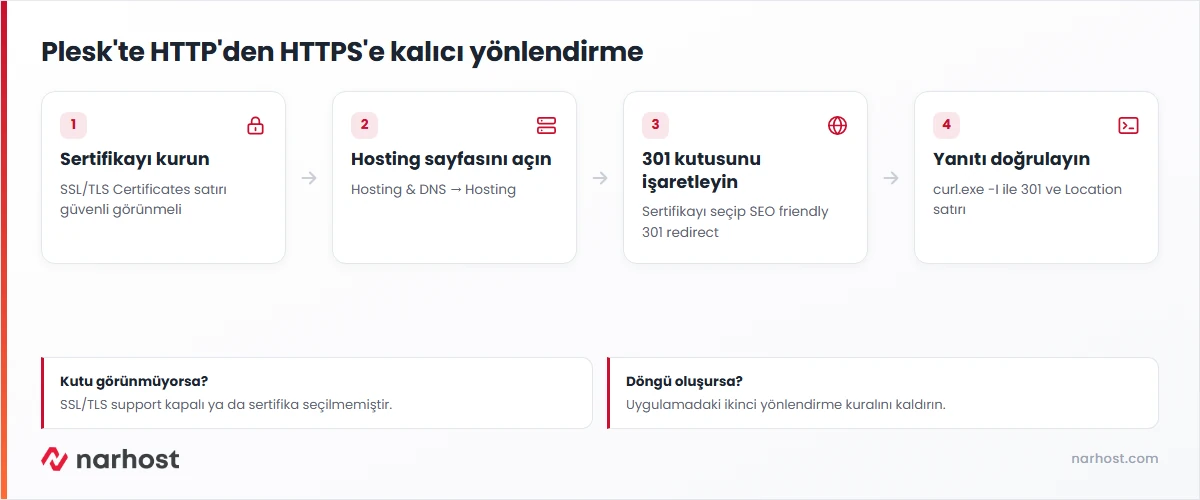
Pleskte HTTPS yönlendirme için ayrı bir kural yazmanız gerekmez: sertifika kurulu bir alan adında Hosting ayarlarındaki “Redirect visitors from HTTP to HTTPS via a SEO friendly 301 redirect” kutusunu işaretlemeniz yeterlidir. Plesk bu yönlendirmeyi kalıcı 301 koduyla yapar.
http:// adresinizi açıp HTTPS’e geçtiğini kontrol edin.| Panel | Plesk Obsidian |
|---|---|
| Sistem | Windows Hosting (Plesk, IIS) |
| Yetki | Plesk abone (müşteri) hesabı |
| Narhost ürünü | Windows Hosting |
Başlamadan önce
Sertifika kurmak siteyi HTTPS’ten açılabilir yapar, ama http://ornek.com yazan ziyaretçiyi kendiliğinden güvenli adrese taşımaz. Arama motorları da iki adresi ayrı sayfa olarak görebilir. Yönlendirme açıldığında her HTTP isteği 301 koduyla HTTPS karşılığına gönderilir; tarayıcı ve arama motoru kalıcı adresin HTTPS olduğunu öğrenir.
Plesk’in resmî dokümanına göre bu seçenek yalnız SSL/TLS desteği açıkken görünür ve 302 (geçici) yerine 301 kullandığı için sıralama değeri HTTPS adrese aktarılır. Dokümandaki uyarı önemlidir: tarayıcılar 301 yönlendirmesini önbelleğe alır. Kendinden imzalı ya da süresi dolmuş sertifikayla açarsanız ziyaretçi her girişte güvenlik uyarısı görür ve ayarı kapatsanız bile tarayıcı bir süre HTTPS’e gitmeye devam eder. Sertifika seçiminin kararsız olduğu durumda SSL sertifikası nedir yazısı hangi türün size uyduğunu anlatır.
Beklenen sonuç: satırda alan adının güvenli olduğu ve sertifikanın bitiş tarihi görünür.
Beklenen sonuç: Domain settings, SSL/TLS support, Web scripting ve Webspace settings bölümlerinden oluşan Hosting Settings sayfası açılır.
Beklenen sonuç: Certificate alanında “Not selected” yerine sertifikanızın adı görünür. Liste boşsa sertifika bu alan adının deposuna yüklenmemiştir.
Beklenen sonuç: ayarların kaydedildiğini bildiren yeşil bir bilgi satırı çıkar.
Aynı ayar SSL/TLS Certificates sayfasında da durur. Sertifika kuruluyken bu sayfada “Redirect from http to https” anahtarı görünür; açtığınızda Hosting sayfasındaki kutu da işaretlenir. Aynı sayfadaki HSTS seçeneğine ise HTTPS’in bir süre sorunsuz çalıştığını gördükten sonra dokunun: HSTS açıkken tarayıcı siteye HTTP ile hiç bağlanmaz, sertifika sorunu olursa site erişilemez hâle gelir.
Sonuç
Gizli pencerede http://ornek.com ve http://www.ornek.com adreslerini açın; ikisi de adres çubuğunda https:// ile açılmalı ve kilit simgesi görünmeli. Kendi bilgisayarınızda PowerShell ile yanıt kodunu da görebilirsiniz: curl.exe -I http://ornek.com komutu HTTP/1.1 301 Moved Permanently ve Location: https://ornek.com/ satırlarını döndürmelidir.
web.config içindeki kural, Plesk yönlendirmesiyle çakışıyor. Tek katman bırakın; ayrıntı SSL sonrası yönlendirme sorunu kartında.http:// ile çağrılan görsel ya da betik kalmıştır (karışık içerik) veya ara sertifika eksiktir; zincir kontrolü için SSL zinciri hatası kartına bakın.Narhost desteği
Talebe şunları ekleyin: alan adı, Hosting Settings sayfasında Certificate alanında seçili sertifikanın adı, tarayıcının gösterdiği hata metni birebir, hatanın başladığı saat ve denediğiniz adımlar.
Sonraki adımlar
Hayır. Hosting sayfasındaki kutu yönlendirmeyi sunucu tarafında kurar. Aynı işi yapan ikinci bir kural eklemek yalnız döngü riski getirir; özel bir kural gerekiyorsa Plesk ayarını kapatıp tek kuralla ilerleyin.
HTTP’den HTTPS’e geçişi yapar. www tercihini ayrıca Hosting Settings sayfasındaki Preferred domain alanından seçin; o da 301 ile çalışır ve iki ayar birlikte tek bir kalıcı adres bırakır.
Hemen dönmez. Tarayıcılar 301 yanıtını önbelleğe aldığı için daha önce siteye giren ziyaretçi bir süre HTTPS’e yönlenmeye devam eder. Bu yüzden ayarı yalnız geçerli bir sertifikayla açın.
Bu makale sorununuzu çözdü mü?
Geri bildiriminiz için teşekkürler.
Çözemediniz mi?
Teknik ekibimiz sunucu tarafındaki ayarları sizin için kontrol edebilir. Destek talebinizde alan adınızı ve aldığınız hata metnini paylaşmanız süreci hızlandırır.



