Son gözden geçirme: Eylül 2026 · Microsoft Outlook (klasik ve yeni Outlook) resmî dokümanına göre
Hızlı çözüm
Outlook pst yedek alma işlemi klasik Outlook’ta Dosya → Aç ve Dışarı Aktar → İçeri/Dışarı Aktar sihirbazından yapılır; hesabı seçip alt klasörlerle birlikte bir .pst dosyasına aktarırsınız, sunucudaki postalar yerinde kalır.
| Panel | Panel gerekmez (Outlook masaüstü uygulaması) |
|---|---|
| Sistem | Windows için klasik Outlook (Microsoft 365, 2024, 2021, 2019, 2016); yeni Outlook sınırlı |
| Yetki | Outlook’ta hesabı açık olan kullanıcı |
| Narhost ürünü | Kurumsal E-posta |
Başlamadan önce
.pst dosyasını OneDrive ile eşitlenen bir klasöre kaydetmeyin.PST (Outlook Veri Dosyası), posta, kişi ve takvim öğelerinin bilgisayarınızda tutulan tek dosyalık kopyasıdır. Hesabınız IMAP ile bağlıysa postalar zaten sunucuda durur; ancak bu bir yedek değildir, eşitlemedir. Telefonda ya da webmailde yanlışlıkla silinen bir klasör birkaç dakika içinde Outlook’tan da silinir. Kota dolduğu için eski postaları temizlemeniz gerektiğinde de arşivi sunucudan önce yerel bir dosyaya almanız gerekir.
Outlook pst yedek alma üç durumda öne çıkar: hesabı başka bir sağlayıcıya taşırken, bilgisayar değiştirirken ve kutunuzu temizlemeden önce. Microsoft’un resmî dokümanına göre dışa aktarma bir kopya üretir, Outlook’tan hiçbir şey eksilmez. Ekler dosyaya dahildir; klasör görünümleri, ileti kuralları ve engellenen gönderen listesi ise aktarılmaz.
Beklenen sonuç: “İçeri ve Dışarı Aktarma Sihirbazı” penceresi açılır.
Beklenen sonuç: Outlook’taki hesapların ve klasörlerin ağaç görünümü gelir.
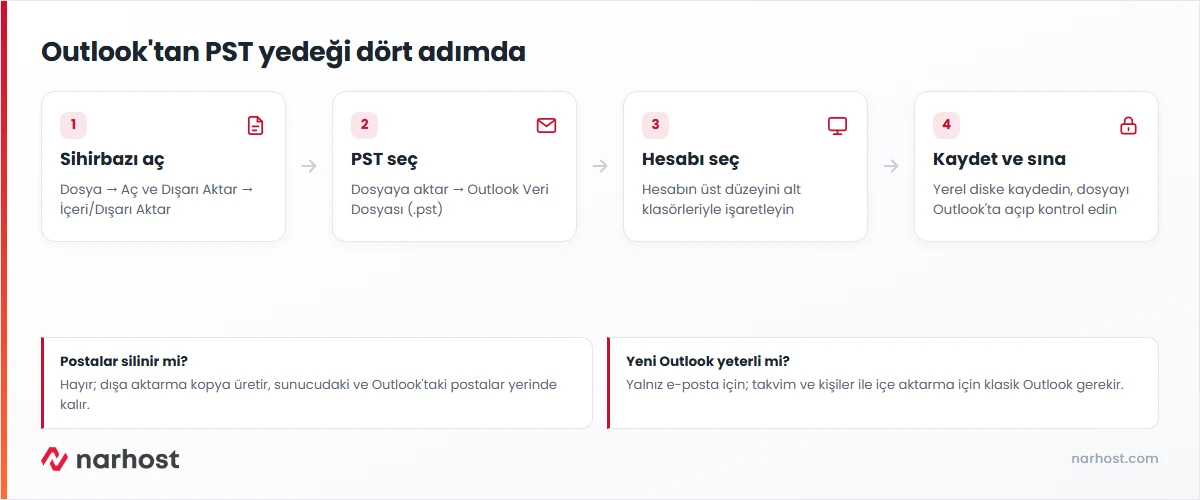
Beklenen sonuç: seçili hesap vurgulanır, İleri düğmesi etkin olur.
ornek-com-2026-09.pst) ve Son‘a basın. Yeni dosya oluşturulurken parola isteğe bağlıdır; parola verirseniz unutmayın, kurtarma yolu yoktur.
Beklenen sonuç: dışa aktarma başlar, büyük kutularda dakikalar sürebilir; bittiğinde pencere kapanır.
Dikkat
Daha önce dışa aktarma yaptıysanız sihirbaz eski dosya adını hazır getirir. Aynı ada yazarsanız “Seçenekler” altındaki tercihe göre öğeler eski dosyanın üzerine eklenir; her yedekte yeni bir dosya adı verin.
Windows için yeni Outlook’ta dışa aktarma Ayarlar → Dosyalar → Dışarı Aktar altında sihirbazla yapılır. Microsoft’a göre yeni Outlook’ta PST desteği şu an e-postayla sınırlıdır: PST içindeki takvim ve kişi öğeleri kullanılamaz, PST’den posta kutusuna içe aktarma da desteklenmez. Takvim ve kişileri de yedeklemek ya da yedeği geri yüklemek istiyorsanız yeni Outlook anahtarını kapatıp klasik Outlook’a dönün.
Sonuç
Kaydettiğiniz klasörde .pst dosyası oluşmuş ve boyutu posta kutunuza yakın olmalı. Emin olmak için Outlook’ta Dosya → Aç ve Dışarı Aktar → Outlook Veri Dosyasını Aç ile dosyayı açın; sol panelde ayrı bir ağaç olarak görünür, birkaç eski iletiyi ve eklerini açıp kontrol edin, sonra sağ tıklayıp kapatın.
Narhost desteği
Talebe e-posta adresinizi, Outlook sürümünüzü (klasik ya da yeni), hesabın IMAP mı POP3 mü bağlı olduğunu ve aldığınız hata metnini birebir ekleyin.
Sonraki adımlar
Hayır. Dışa aktarma kopya üretir; postalar hem Outlook’ta hem sunucuda olduğu gibi kalır. Silmek istiyorsanız bunu yedeği kontrol ettikten sonra ayrıca yaparsınız.
Evet. IMAP silme işlemini de eşitler; bir cihazda silinen klasör her yerden kaybolur. PST dosyası, sunucudan bağımsız, tarihli bir kopyadır.
Mac için Outlook dışa aktarmada PST değil kendi .olm biçimini kullanır. PST dosyası gerekiyorsa işlemi Windows’taki klasik Outlook’ta yapın.
Bu makale sorununuzu çözdü mü?
Geri bildiriminiz için teşekkürler.
Çözemediniz mi?
Teknik ekibimiz sunucu tarafındaki ayarları sizin için kontrol edebilir. Destek talebinizde alan adınızı ve aldığınız hata metnini paylaşmanız süreci hızlandırır.



