SMTP 535 Incorrect Authentication Data Hatası Nasıl Çözülür

Son doğrulama: Eylül 2026 · cPanel 136 test hesabında denendi

Hızlı çözüm

535 incorrect authentication data hatası, giden posta sunucusunun (SMTP) kullanıcı adı ve parolanızı reddettiği anlamına gelir. Sunucuya ulaşıyorsunuz ama kimliğiniz kabul edilmiyor; sorun neredeyse her zaman istemcideki giriş bilgisidir.

  1. Kullanıcı adına yalnız info değil, tam adresi yazın: [email protected].
  2. Parolayı cPanel’den yenileyip istemcide hem gelen hem giden sunucu için tekrar girin.
  3. Giden sunucuda kimlik doğrulamayı açık bırakın; port 465 ise SSL/TLS, 587 ise STARTTLS seçin.
  4. Sunucu adını cPanel’deki Connect Devices (Cihaz Bağla) sayfasından birebir kopyalayın.
Panel cPanel
Sistem Paylaşımlı hosting (CloudLinux, Exim)
Yetki cPanel kullanıcısı ya da e-posta hesabının parolası
Narhost ürünü Kurumsal E-posta

Başlamadan önce

  • Hatayı veren istemciyi not edin: Outlook, telefon, WordPress SMTP eklentisi ya da kendi yazdığınız uygulama.
  • cPanel’e giriş bilgileriniz elinizde olsun; parola yenilemek için gerekir.
  • Hata mesajının tam metnini ve saatini kopyalayın, gerekirse talebe eklersiniz.

535 hatası neden olur

SMTP oturumunda istemci önce sunucuya bağlanır, ardından AUTH komutuyla kullanıcı adı ve parola gönderir. Sunucu bu bilgiyi doğrulayamazsa oturumu 535 Incorrect authentication data yanıtıyla keser. Kod, SMTP kimlik doğrulama standardında (RFC 4954) geçersiz kimlik bilgisi için tanımlanmıştır. Yani port açık, sunucu adı doğru, bağlantı kurulmuş; reddedilen şey kimliktir.

Narhost cPanel sunucularında en sık dört sebep görülür:

  • Kısa kullanıcı adı. E-posta hesabında kullanıcı adı adresin tamamıdır; info ya da cPanel kullanıcı adı kabul edilmez.
  • Eski parola. Parola cPanel’den değiştirilmiş ama telefonda, Outlook’ta ya da eklenti ayarında eski hâli kayıtlı kalmıştır.
  • Giden sunucu için ayrı bilgi. İstemcide SMTP kimliği gelen sunucudan farklı girilmiş, boş bırakılmış ya da başka bir hesaba ait kalmıştır. Kimlik doğrulama tamamen kapalıysa hata genelde 535 değil, relay reddi olarak döner.
  • Port ve şifreleme uyumsuzluğu.465 portunda STARTTLS ya da 587 portunda SSL seçilirse bazı istemciler şifresiz ya da desteklenmeyen bir yöntemle giriş dener ve reddedilir.
Adım adım 535 incorrect authentication data çözümü

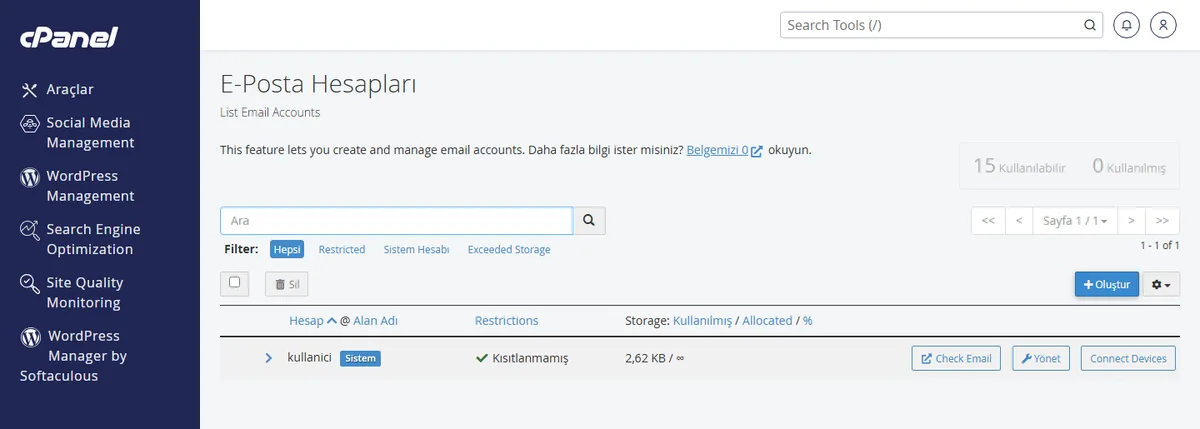
  1. cPanel → E-posta → E-posta Hesapları sayfasını açın ve hatayı veren adresin listede olduğunu doğrulayın. Hesap yoksa ya da yanında giriş kısıtlaması görünüyorsa sorun istemcide değil, hesaptadır.
    535 incorrect authentication data hatasında kontrol edilen cPanel E-posta Hesapları listesi
    E-posta Hesapları sayfası; parola yenileme ve Connect Devices bağlantısı hesabın satırında.

    Beklenen sonuç: adres listede görünür, durum sütununda kısıtlama yoktur.

  2. Parolayı yenileyin. Hesabın yanındaki Yönet bağlantısından yeni bir parola belirleyip kaydedin. Ayrıntılı yol e-posta şifresi değiştirme kartında.

    Beklenen sonuç: parolanın güncellendiğini bildiren yeşil bir uyarı çıkar.
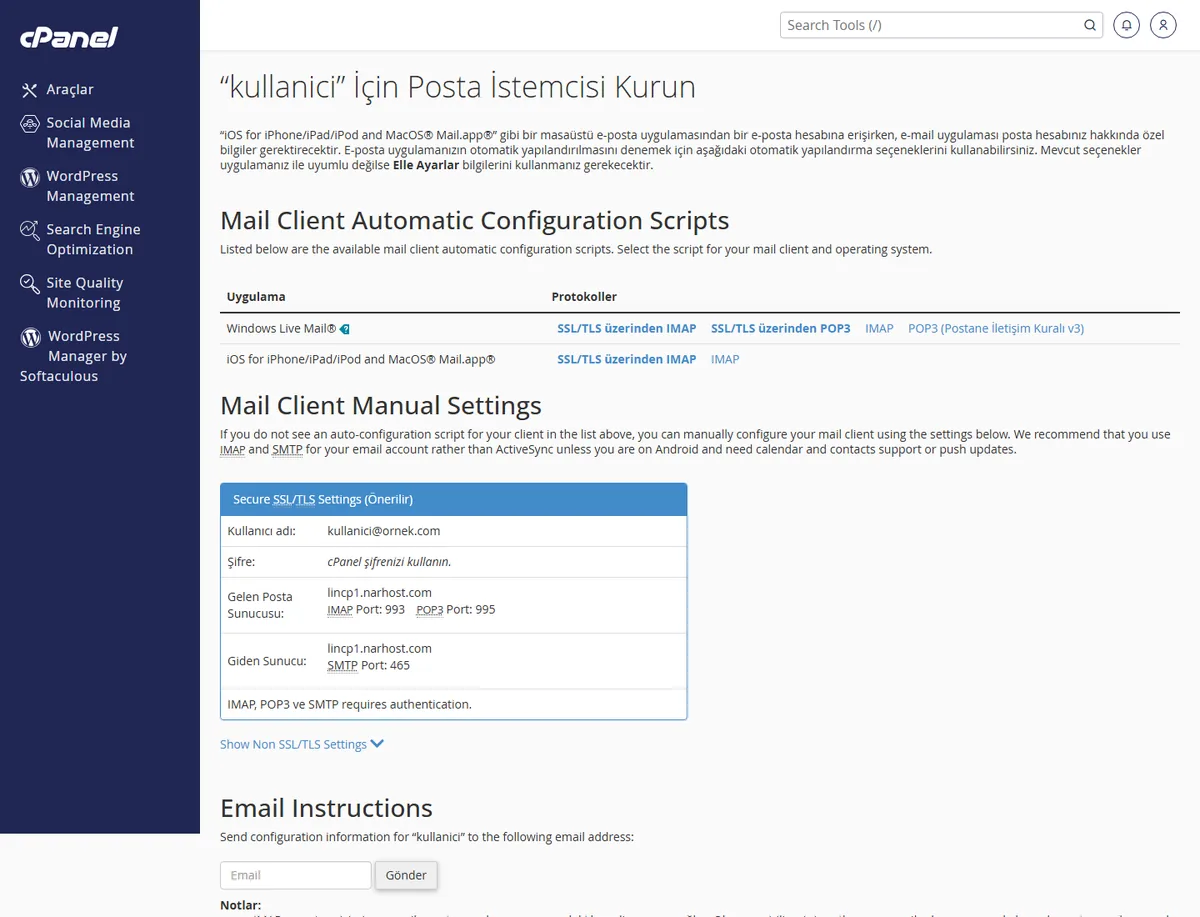
  3. Sunucu ayarlarını Connect Devices sayfasından alın. Aynı satırdaki Connect Devices (Cihaz Bağla) bağlantısı, hesabınıza özel sunucu adını ve portları gösterir.
    cPanel Connect Devices ekranında SMTP sunucu adı ve 465, 587 portları
    Connect Devices ekranı; giden sunucu adı, port ve SSL bilgileri hesaba özel listelenir.

    Beklenen sonuç: giden sunucu için 465 (SSL/TLS) ve 587 (STARTTLS) portları ile hesabın bulunduğu sunucunun adı listelenir.

  4. İstemciyi düzeltin. Giden sunucu ayarında şu dört değeri birebir girin:
    Kullanıcı adı : [email protected]
    Parola        : cPanel'de belirlediğiniz yeni parola
    Port          : 465 (SSL/TLS) ya da 587 (STARTTLS)
    Kimlik doğr.  : Normal parola, gelen sunucuyla aynı bilgiler

    Beklenen sonuç: istemci kaydederken bağlantıyı sınar ve hata vermez.

  5. Uygulama ya da eklentiyse yapılandırma dosyasını kontrol edin. WordPress SMTP eklentisinde ya da PHP uygulamasında parola tırnak içinde, baştaki ve sondaki boşluklar silinmiş olarak yazılmalıdır. Özel karakterli parolalar bazı yapılandırma dosyalarında kaçış karakteri ister.

Doğrulama

Sonuç

Kendi adresinizden başka bir servisteki bir posta kutusuna deneme iletisi gönderin. İleti giden kutusunda takılmadan çıkıyorsa ve istemci yeniden parola sormuyorsa kimlik doğrulama düzelmiştir. cPanel’deki Gönderimi İzle ekranında iletinin teslim edildiğini de görebilirsiniz.

Hâlâ çözülmediyse

  • Webmail’e girebiliyor, istemciden gönderemiyorsunuz. Parola doğru, istemcide giden sunucu için ayrı bir kimlik kayıtlıdır. SMTP ayarları kartındaki tabloyla tek tek karşılaştırın.
  • Hata 535 değil, relay ya da 550 dönüyor. Kimlik doğrulama hiç yapılmıyor ya da alıcı tarafı reddediyor; mail gönderilemiyorsa kartındaki kod listesine bakın.
  • Doğru bilgiyle bile bir süre sonra bağlanamıyorsunuz. Arka arkaya çok sayıda hatalı deneme, sunucunun kaba kuvvet korumasının IP adresinizi geçici olarak engellemesine yol açabilir. Eski parolayla deneme yapan tüm cihazları kapatıp destek talebi açın.

Narhost desteği

Talebe şunları ekleyin: e-posta adresi, hata metninin birebir kopyası, hatanın görüldüğü saat, kullandığınız istemci ve genel IP adresiniz, denediğiniz adımlar.

Destek talebi aç

Sıkça sorulan sorular

Gelen posta çalışıyor ama gönderirken 535 alıyorum, neden?

Gelen ve giden sunucu ayrı ayrı kimlik ister. İstemcinin giden sunucu ayarında farklı bir kullanıcı adı, eski bir parola ya da boş alan kalmıştır; iki bölümü aynı bilgilerle doldurun.

cPanel kullanıcı adımla SMTP’ye bağlanabilir miyim?

Hayır. SMTP girişi e-posta hesabıyla yapılır; kullanıcı adı adresin tamamı, parola da o hesabın parolasıdır.

Hata yalnız WordPress formunda çıkıyor, ne yapmalıyım?

SMTP eklentisindeki kullanıcı adı, parola ve port alanlarını bu karttaki tabloya göre düzeltin; eklentinin kendi test gönderimi hatayı ve sunucu yanıtını gösterir.

Bu makale sorununuzu çözdü mü?

Çözemediniz mi?

Teknik ekibimiz sunucu tarafındaki ayarları sizin için kontrol edebilir. Destek talebinizde alan adınızı ve aldığınız hata metnini paylaşmanız süreci hızlandırır.

İlgili çözümler
