Son gözden geçirme: Eylül 2026 · Microsoft Learn Windows uygulaması dokümanına göre
Hızlı çözüm
Mac RDP bağlantısı için Microsoft’un tek “Windows” uygulamasını kullanırsınız; eski ayrı “Uzak Masaüstü” istemcisi 2026’da desteklenmeyi bıraktı. iPhone ve Android’de de aynı uygulama kullanılır: App Store, Mac App Store ya da Google Play’den indirip sunucunuzun IP adresini, kullanıcı adını ve parolasını girmeniz yeterlidir.
| Panel | Yok (Windows uygulaması — istemci tarafı) |
|---|---|
| Sistem | macOS, iPadOS/iOS, Android (hedef: Windows Server 2019/2022) |
| Yetki | Sunucuda Uzak Masaüstü Kullanıcıları grubunda bir hesap |
| Narhost ürünü | VDS Sunucu |
Başlamadan önce
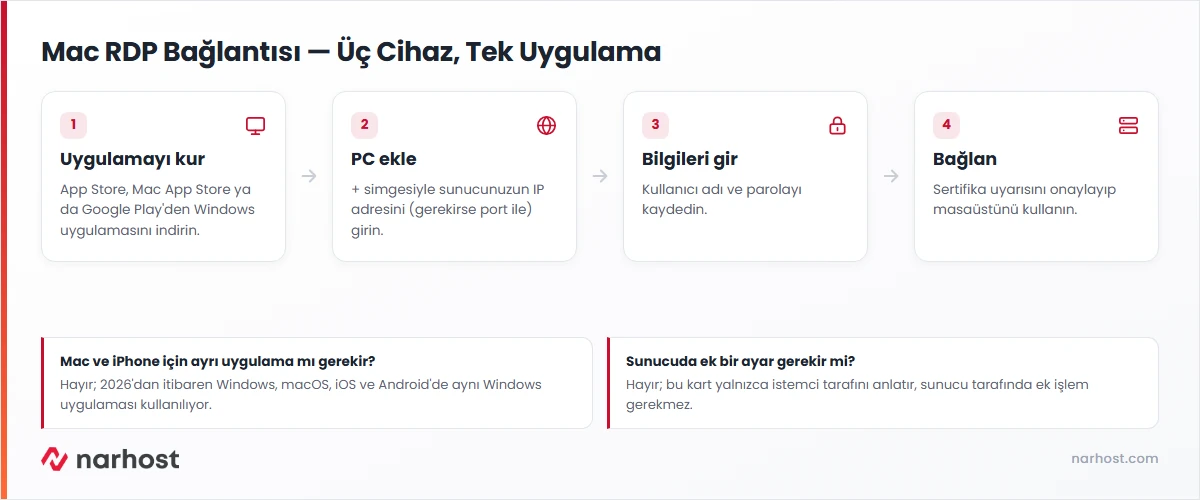
Microsoft, macOS için ayrı bir “Uzak Masaüstü” (Microsoft Remote Desktop) uygulaması sunuyordu; bu uygulama 2026’da desteklenmeyi bıraktı. Yerini Windows, macOS, iOS/iPadOS ve Android’de aynı arayüzü paylaşan tek bir Windows uygulaması aldı. Mac RDP bağlantısı artık bu uygulama üzerinden kurulur ve aynı adımlar iPhone ile Android’de de geçerlidir.
VDS/VPS sunucular yönetimsizdir: sunucu tarafındaki Windows kurulumu ve kullanıcı yetkileri sunucunuzda sizin sorumluluğunuzdadır. Bu kart yalnızca istemci (Mac/iPhone/Android) tarafındaki bağlantı adımlarını anlatır; sunucuda ek bir işlem gerekmez.
IP:port biçiminde) yazın.Beklenen sonuç: birkaç saniye içinde sunucunun masaüstü Mac ekranında açılır, trackpad ile fare imlecini kontrol edebilirsiniz.
Beklenen sonuç: masaüstü tam ekranda açılır, üstteki araç çubuğundan bağlantıyı kesebilir ya da ayarlara dönebilirsiniz.
Beklenen sonuç: bağlantı kurulunca ekranın üstünde araç çubuğu belirir, oradan klavyeyi açabilir ve bağlantıyı yönetebilirsiniz.
Microsoft’un Windows uygulaması dokümanına göre tüm platformlarda PC ekleme ad ya da IP adresiyle yapılır ve bağlantı ayarları hesaba bağlı olarak senkronize olabilir. Uygulamanın güncel sürüm notlarına göre mobil istemcilerde dokunmatik jest ve harici aksesuar desteği düzenli olarak güncellenir.
Dikkat
Mobil veri üzerinden bağlanırken RDP trafiği şifreli olsa da düşük bant genişliğinde gecikme artar; ekran kalitesini uygulamanın bağlantı ayarlarından “Performans” moduna alarak akıcılığı artırabilirsiniz.
Sonuç
Bağlantı kurulduğunda cihazınızın ekranında sunucunun Windows masaüstü, görev çubuğu ve simgeleri görünür; Mac’te trackpad, mobilde dokunmatik jestlerle fare hareketini taklit edebiliyorsanız kurulum doğru tamamlanmıştır.
Narhost desteği
Bağlanamıyorsanız talebe kullandığınız cihazı (Mac/iPhone/Android), sunucu IP’sini, gördüğünüz tam hata mesajını ve denediğiniz saati ekleyin.
Sonraki adımlar
Hayır. 2026’dan itibaren Windows, macOS, iOS ve Android’de aynı tek “Windows” uygulaması kullanılıyor; ayrı bir istemciye gerek yok.
Evet, dokunmatik klavye araç çubuğundan açılır; ancak uzun oturumlar için harici bir klavye kullanmak yazmayı belirgin şekilde kolaylaştırır.
Evet, kullanıcı adı ve parola aynıysa Mac, iPhone ve Android’den aynı hesapla ayrı ayrı bağlanabilirsiniz; aynı anda kaç oturum açabileceğiniz sunucunuzdaki oturum ayarına bağlıdır.
Bu makale sorununuzu çözdü mü?
Geri bildiriminiz için teşekkürler.
Çözemediniz mi?
Teknik ekibimiz sunucu tarafındaki ayarları sizin için kontrol edebilir. Destek talebinizde alan adınızı ve aldığınız hata metnini paylaşmanız süreci hızlandırır.



