Son doğrulama: Eylül 2026 · Narhost müşteri panelinde denendi
Hızlı çözüm
Fatura nasıl ödenir sorusunun kısa cevabı: müşteri panelinde soldaki menüden Faturalarım’ı açın, ödenmemiş faturanın üzerine tıklayın, fatura sayfasındaki Öde düğmesine basın ve panelde listelenen ödeme yöntemlerinden size uygun olanla işlemi tamamlayın. Ödeme onaylandığında faturanın durumu Ödendi olarak güncellenir.
| Panel | Müşteri Paneli (WHMCS) |
|---|---|
| Sistem | Tüm Narhost hizmetleri (hosting, VPS/VDS, domain, e-posta) |
| Yetki | Müşteri paneli hesabı |
| Narhost ürünü | Web Hosting |
Başlamadan önce
Narhost müşteri paneli, hizmetlerinizle ilgili faturaları Faturalarım bölümünde listeler. Her fatura bir durum etiketiyle görünür (ödenmemiş, ödendi, iptal gibi); ödenmemiş bir faturanın üzerine tıkladığınızda fatura kalemleri, son ödeme tarihi ve o fatura için panelde listelenen ödeme yöntemleri aynı sayfada gösterilir. Bu genel akış, panelin çalıştığı WHMCS altyapısının resmi dokümantasyonunda da tanımlanmıştır.
Fatura nasıl ödenir sorusunun pratik cevabı, faturayı açtıktan sonra sayfadaki Öde düğmesine basıp panelin sunduğu yöntemlerden birini seçmektir. Hangi yöntemlerin size sunulduğu hesabınıza ve faturanın türüne göre değişebilir; bu yüzden burada belirli bir yöntemi zorunlu göstermiyoruz, ekranda gördüğünüz seçenekleri esas alın. Ödeme tamamlandığında fatura durumu otomatik olarak güncellenir, ayrıca panel bir onay göstergesi sunar.
Yenileme faturaları (hosting, domain, e-posta gibi periyodik hizmetler için) panel tarafından hizmet süresi dolmadan önce otomatik oluşturulur ve Faturalarım listesine düşer; oluşma zamanı hizmete göre değişir. Yeni bir fatura oluştuğunda panelde ve kayıtlı e-posta adresinizde bildirim görürsünüz. Ödeme onaylandığında ayrıca bir onay e-postası gelir; bu e-postayı fatura numarasıyla birlikte saklamanız, ileride bir kayıt aramanız gerektiğinde işinizi kolaylaştırır.
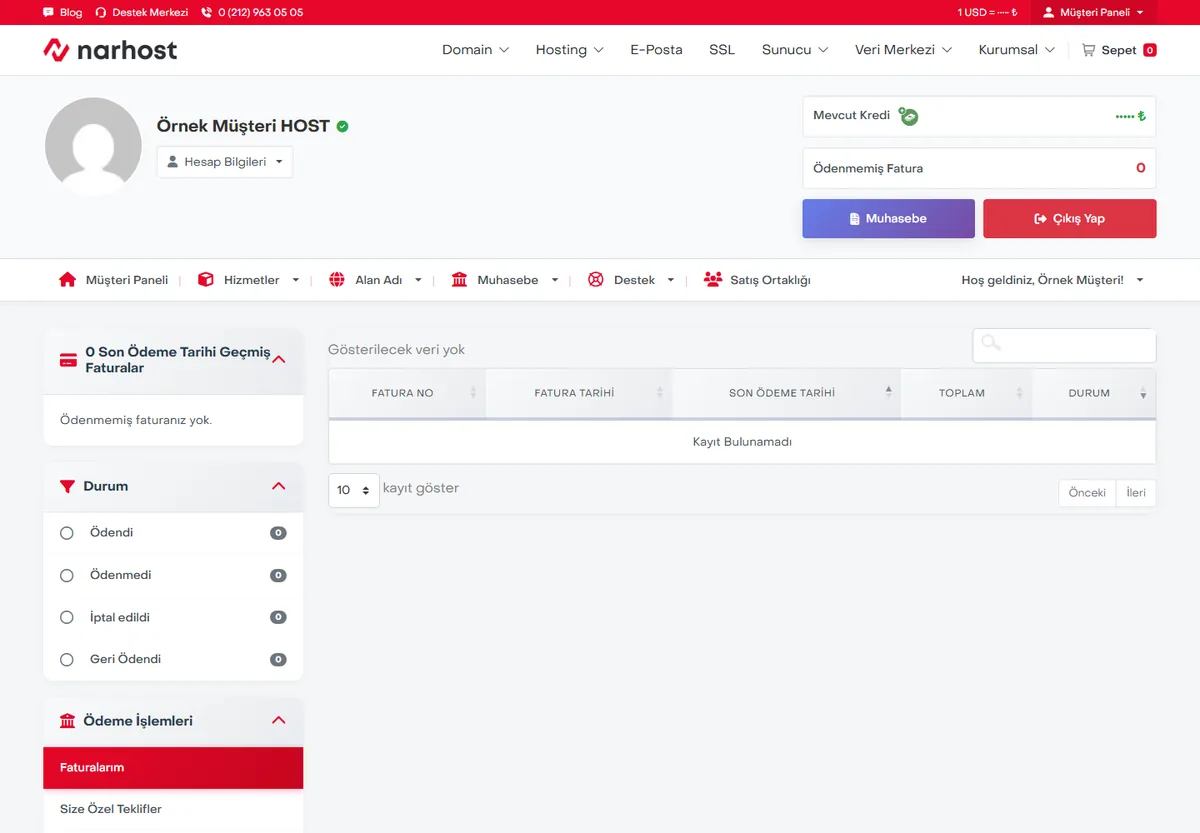
Beklenen sonuç: hizmetlerinize ait faturalar tarih sırasıyla listelenir.
Beklenen sonuç: fatura durumu Ödendi olarak değişir ve panelde bir onay mesajı görünür.
Sonuç
Faturalarım listesine geri döndüğünüzde az önce ödediğiniz faturanın durumu Ödendi olarak görünüyorsa işlem tamamlanmıştır; durum hâlâ ödenmemiş görünüyorsa birkaç dakika sonra sayfayı yenileyip tekrar kontrol edin.
Narhost desteği
Ödeme sırasında bir hata alırsanız talebe şunları ekleyin: fatura numarası, denediğiniz ödeme yöntemi, hatanın ekran görüntüsü ve saat; bu bilgiler sorunun kaynağını hızlıca bulmamızı sağlar. İptal, iade ya da fatura üzerindeki vergi bilgisiyle ilgili konular da destek talebi üzerinden değerlendirilir.
Sonraki adımlar
Müşteri panelinde Faturalarım ekranından; ödenmemiş faturaya tıklayıp sayfadaki Öde düğmesini kullanırsınız, panel o fatura için geçerli yöntemleri size gösterir.
Genelde kısa süre içinde değişir; durum hâlâ eskiyse sayfayı yenileyin, uzun süre değişmiyorsa destek talebi açın.
Fatura iptali ve iade talepleri panel ekranından değil, destek talebi üzerinden değerlendirilir; talebe fatura numaranızı ekleyin.
Bu tür düzeltmeler muhasebe ekibinin değerlendirmesini gerektirir; destek talebi açıp fatura numaranızı ve doğru bilgiyi belirtin.
Bu makale sorununuzu çözdü mü?
Geri bildiriminiz için teşekkürler.
Çözemediniz mi?
Teknik ekibimiz sunucu tarafındaki ayarları sizin için kontrol edebilir. Destek talebinizde alan adınızı ve aldığınız hata metnini paylaşmanız süreci hızlandırır.



