Son doğrulama: Eylül 2026 · cPanel 136 test hesabında denendi
Hızlı çözüm
cPanel Softaculous ile uygulama kurulumu Yazılım bölümündeki Softaculous Apps Installer’dan başlar: istediğiniz uygulamayı (WordPress dahil) seçip alan adı ve yönetici bilgilerini girdikten sonra Kur’a basmanız yeterlidir.
| Panel | cPanel |
|---|---|
| Sistem | Paylaşımlı hosting (CloudLinux) |
| Yetki | cPanel kullanıcısı |
| Narhost ürünü | WordPress Hosting |
Başlamadan önce
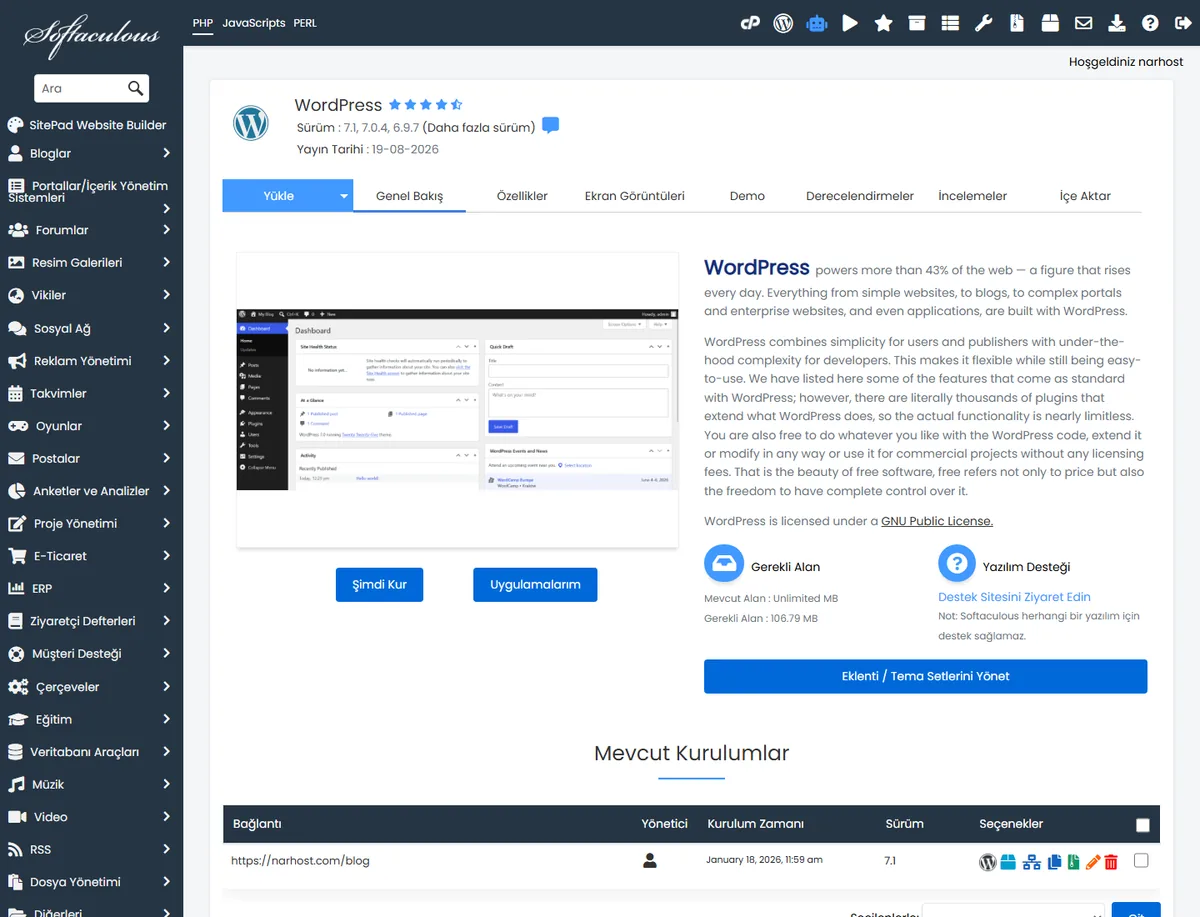
Softaculous, Narhost paylaşımlı hosting paketlerinde standart olarak gelen bir uygulama kurulum aracıdır. Normalde bir uygulamayı elle kurmak veritabanı oluşturma, dosyaları FTP ile yükleme ve yapılandırma dosyasını düzenleme gerektirir; Softaculous cPanel üzerinde bu adımları tek bir sihirbaza indirir ve gerekli veritabanını sizin adınıza otomatik oluşturur.
Blog, forum, e-ticaret ve içerik yönetim sistemi olmak üzere yüzlerce uygulama listede yer alır; WordPress bunlardan biridir ve Softaculous’ta ayrı bir simgeyle öne çıkar. Hangi uygulamayı seçerseniz seçin form alanları benzerdir: alan adı, dizin, site adı ve yönetici bilgileri. WordPress’in resmi gereksinimler sayfasına göre güncel bir PHP ve veritabanı sürümü yeterlidir; Narhost paylaşımlı hosting paketleri bu gereksinimleri karşılar.
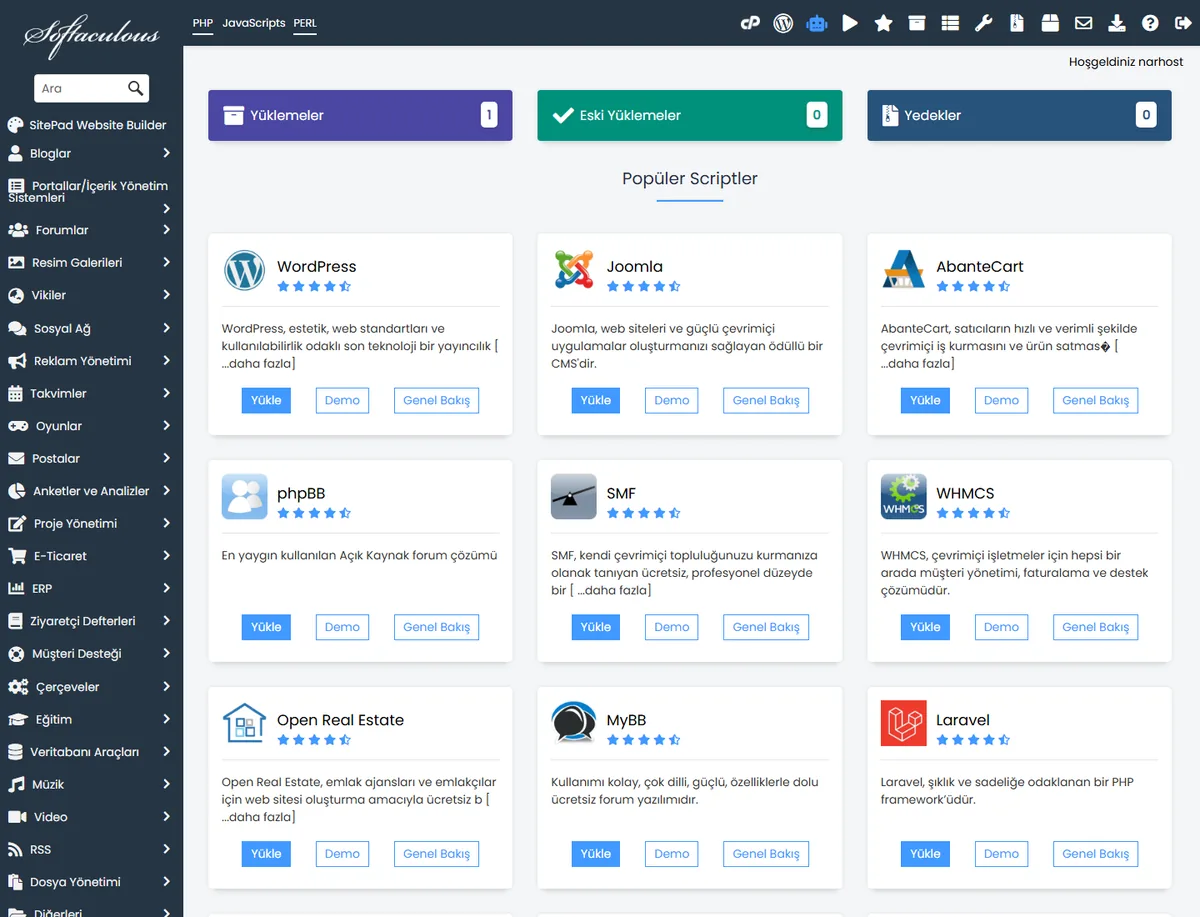
Beklenen sonuç: kategori simgeleri ve arama kutusuyla uygulama listesi ekranı açılır.
Dikkat
Yönetici kullanıcı adını “admin” gibi tahmin edilmesi kolay bir değerde bırakmayın; kurulum sırasında farklı bir kullanıcı adı ve güçlü bir şifre belirleyin.
Beklenen sonuç: ilerleme çubuğu %100’e ulaştığında yönetici paneli adresi ve giriş bilgileri ekranda gösterilir, aynı bilgiler girdiğiniz e-postaya da gönderilir.
/wp-admin yolundan giriş yapın.Sonuç
Alan adınızı ziyaret ettiğinizde uygulamanın varsayılan sayfası açılıyor ve kurulum ekranında verilen yönetici bilgileriyle panele giriş yapabiliyorsanız kurulum tamamlanmıştır. WordPress’te bu adres /wp-admin, çoğu diğer uygulamada /admin ya da benzeri bir yoldur.
Narhost desteği
Kurulum tamamlanmıyorsa destek talebinize alan adınızı, kurmaya çalıştığınız uygulamayı, seçtiğiniz dizini ve Softaculous’un verdiği tam hata mesajını ekleyin.
Sonraki adımlar
Hayır, Softaculous Narhost paylaşımlı hosting paketlerinde standart olarak gelir; kurulum için ek bir ücret ya da lisans gerekmez.
Evet, farklı alt dizinlere kurduğunuz sürece aynı alan adı üzerinde birden fazla uygulama çalışabilir; aynı dizine ikinci bir kurulum yapmak mevcut dosyaların üzerine yazar.
Evet, Softaculous’ta “Kurulumlar” listesinden ilgili kurulumu seçip kaldırma seçeneğini kullanabilirsiniz; bu işlem dosyaları ve veritabanını da siler.
Bu makale sorununuzu çözdü mü?
Geri bildiriminiz için teşekkürler.
Çözemediniz mi?
Teknik ekibimiz sunucu tarafındaki ayarları sizin için kontrol edebilir. Destek talebinizde alan adınızı ve aldığınız hata metnini paylaşmanız süreci hızlandırır.



