Son doğrulama: Eylül 2026 · cPanel 136 test hesabında denendi
Hızlı çözüm
WooCommerce e-posta ayarları çoğu mağazada sipariş bildirimi gitmediğinde sorgulanır; neden genellikle WordPress’in kendi mail() fonksiyonuyla sunucudan doğrudan göndermeye çalışması ve alıcı tarafın bunu kimliksiz kabul edip reddetmesidir. Çözüm, gönderimi kurumsal e-posta hesabınızın SMTP bilgileriyle yapmaktır.
| Panel | cPanel |
|---|---|
| Sistem | Paylaşımlı hosting (WordPress + WooCommerce) |
| Yetki | cPanel e-posta hesabı ve WordPress yönetici erişimi |
| Narhost ürünü | Kurumsal E-posta |
Başlamadan önce
WordPress, ayrı bir yapılandırma yoksa e-postayı sunucunun yerleşik mail() fonksiyonuyla, kimlik doğrulaması yapmadan göndermeye çalışır. Alıcı posta sunucuları bu tür iletileri, gönderen sunucunun o alan adı için yetkili olduğunu kanıtlayan bir SMTP oturumu görmedikleri için spam’e atar ya da tümüyle reddeder; WooCommerce’in kendi e-posta dokümanı da SMTP ile kimlik doğrulamalı gönderimi önerir. WooCommerce e-posta ayarları bu yüzden tek başına yeterli değildir; sipariş onayı, fatura ve stok bildirimi gibi iletilerin kimlik doğrulamalı bir SMTP hesabından çıkması gerekir.
İkinci sık neden gönderen adresidir. Gönderen alanı sitenin alan adından farklı bir adres (örnek bir kişisel Gmail adresi gibi) taşıyorsa, SPF ve DKIM kayıtları o adresi doğrulamaz ve ileti güvensiz görünür. Gönderen adresinin alan adınızla aynı kurumsal hesap olması bu adımın önkoşuludur.
WooCommerce → Ayarlar → E-postalar sekmesinde her bildirim türü (sipariş onayı, iptal, fatura, stok azaldı) ayrı ayrı açılıp kapatılabilir, konu ve üst bilgi metni değiştirilebilir. Sayfanın altındaki “E-posta Gönderim Seçenekleri” bölümünde gönderen adı ve gönderen e-posta adresi bulunur; bu alan, sunucunun gönderim için kullandığı kimliği belirler ve SMTP eklentisinin kullanıcı adıyla aynı olmalıdır.
lincp1.narhost.com) not edin.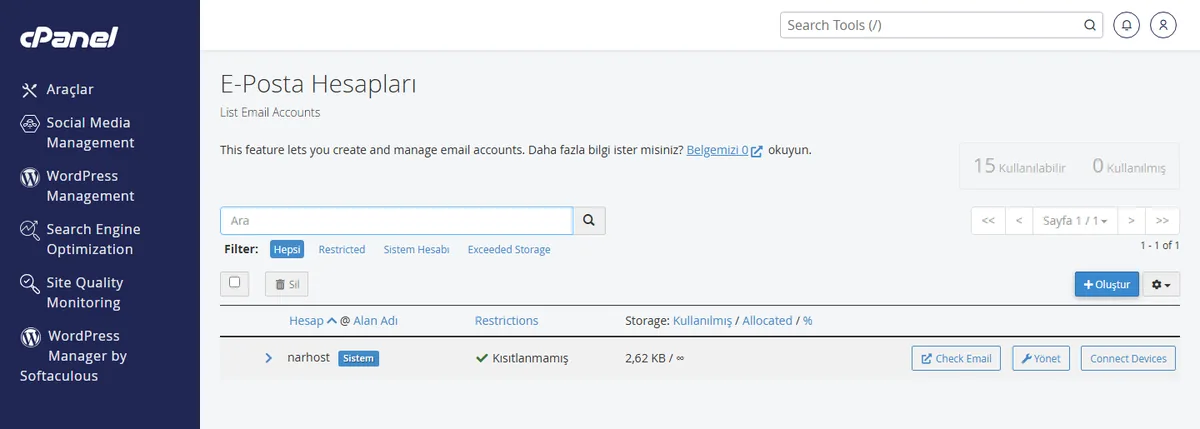
Beklenen sonuç: hesap listede görünür, sunucu adı ve port bilgisi okunabilir.
Beklenen sonuç: gönderen adresi artık alan adınızla aynı, örnek [email protected].
465 (SSL) ya da 587 (TLS/STARTTLS), kimlik doğrulama açık, kullanıcı adı tam e-posta adresi, parola hesabın e-posta şifresi.
Beklenen sonuç: eklenti bağlantı testinde “başarılı” döner.
Beklenen sonuç: test e-postası birkaç saniye içinde gelen kutusuna (spam klasörüne değil) düşer.
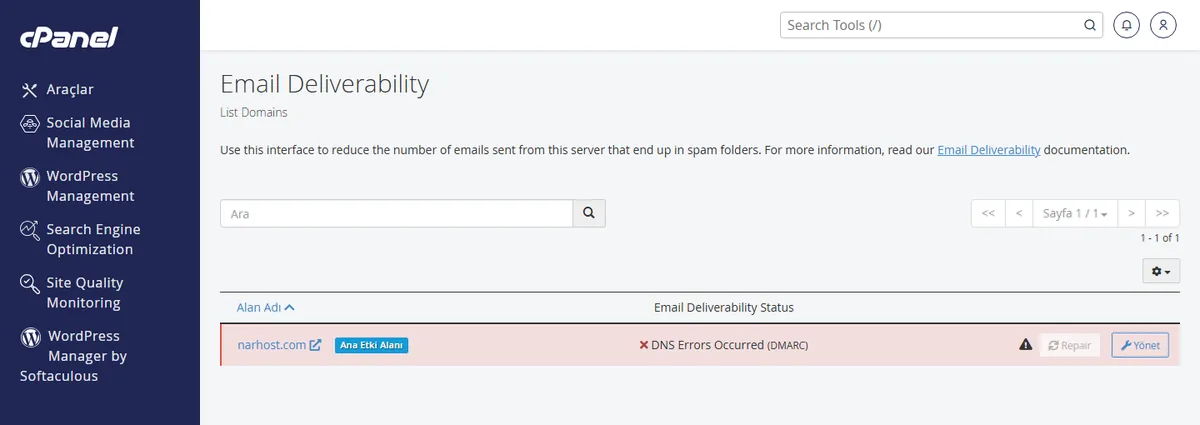
Beklenen sonuç: SPF ve DKIM satırları “Etkin” olarak görünür.
Sonuç
Mağazadan gerçek ya da test bir sipariş oluşturun. Sipariş onayı e-postası birkaç dakika içinde müşteri kutusuna, kopyası ise mağaza yöneticisine ulaşıyor ve gönderen adresi alan adınızla eşleşiyorsa WooCommerce e-posta ayarları doğru çalışıyor demektir.
Narhost desteği
Talebe şunları ekleyin: mağazanızın alan adı, gönderemediğiniz e-posta türü (sipariş onayı, fatura vb.), eklentinin verdiği hata metni birebir ve denediğiniz adımlar.
Sonraki adımlar
Genellikle gönderen adresi alan adınızla eşleşmiyor ya da SPF/DKIM kaydı eksik. SMTP ile kimlik doğrulamalı gönderim ve doğru DNS kayıtları bu sorunu büyük ölçüde çözer.
Teknik olarak evet, ama sunucunun yerleşik gönderim yolu kimlik doğrulaması taşımadığı için iletiler sıklıkla reddedilir ya da spam’e düşer. SMTP eklentisi bu kimliği ekler.
SPF ve DKIM kayıtları belirli bir alan adı için tanımlanır. Gönderen adresi başka bir alan adına aitse (örneğin kişisel bir e-posta) bu kayıtlar devreye girmez ve ileti kimliksiz sayılır.
İkisi de çalışır; 465 doğrudan SSL şifrelemesi, 587 STARTTLS ile şifreleme kurar. Eklenti hangisini önceden şifreliyorsa (SSL) 465’i, bağlantıyı sonradan şifreliyorsa (TLS) 587’yi seçin.
Bu makale sorununuzu çözdü mü?
Geri bildiriminiz için teşekkürler.
Çözemediniz mi?
Teknik ekibimiz sunucu tarafındaki ayarları sizin için kontrol edebilir. Destek talebinizde alan adınızı ve aldığınız hata metnini paylaşmanız süreci hızlandırır.



