Son gözden geçirme: Eylül 2026 · Ubuntu 24.04 ve AlmaLinux 9 resmi paket depolarına göre
Hızlı çözüm
Ubuntu speedtest kullanımı tek satırlık kurulumla başlar: resmi Ookla deposunu ekleyip speedtest paketini kurun, ardından komutu çalıştırın.
curl -s https://install.speedtest.net/app/cli/install.deb.sh | sudo bash
sudo apt install -y speedtest
speedtestspeedtest -s <sunucu-id> ile belirli bir sunucuya karşı tekrarlayın.iperf3 kullanın.| Panel | Yok (SSH / terminal) |
|---|---|
| Sistem | VPS/VDS — Ubuntu 22.04/24.04, AlmaLinux 8/9 |
| Yetki | sudo/root |
| Narhost ürünü | VPS Sunucu, VDS Sunucu |
Başlamadan önce
sudo yetkiniz olmalı.apt (Ubuntu/Debian) ya da dnf (AlmaLinux/RHEL) paket yöneticisinin dışarıya erişimi olmalı.iperf3 ile ölçüm yapacaksanız her iki sunucuya da erişiminiz gerekir.Sunucunuzdaki bir siteden “indirme yavaş”, “yedek aktarımı saatler sürüyor” gibi bir şikâyet geldiğinde önce ağ hızını ölçmek gerekir. Panel kaynak grafikleri CPU ve RAM kullanımını gösterir ama sunucunun internet çıkışının o an ne kadar hızlı çalıştığını göstermez; bunun için ayrı bir ölçüm aracı gerekir. Speedtest, sunucunuzla bir Ookla ölçüm noktası arasındaki indirme, yükleme ve gecikme değerini birkaç saniyede verir. Bir yedek dosyasını dışarı aktarırken beklenenden yavaş kaldıysa ya da aynı sunucudaki birden fazla site aynı anda yoğun trafik alıyorsa, sorunun sunucu tarafında mı yoksa ölçüm noktasında mı olduğunu ayırmanın en hızlı yolu budur.
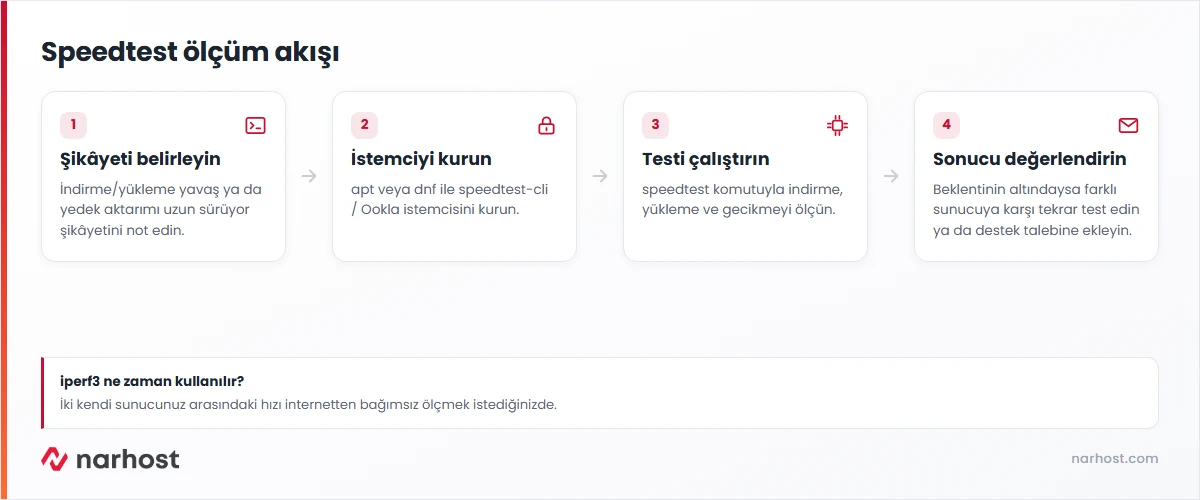
Kurulum resmi Ookla Speedtest CLI deposu üzerinden yapılır; üçüncü parti bir depo veya paket kullanmayın.
curl -s https://install.speedtest.net/app/cli/install.deb.sh | sudo bashBeklenen sonuç: komut “speedtest CLI” deposunun eklendiğini bildirir.
sudo apt install -y speedtestBeklenen sonuç: kurulum tamamlanır, speedtest komutu terminalde çalışır hâle gelir.
curl -s https://install.speedtest.net/app/cli/install.rpm.sh | sudo bashBeklenen sonuç: depo dnf yapılandırmasına eklenir.
sudo dnf install -y speedtestBeklenen sonuç: kurulum bitince speedtest --version bir sürüm numarası döner.
speedtestBeklenen sonuç: sırasıyla ping (ms), indirme (Mbps) ve yükleme (Mbps) satırları, en altta paylaşılabilir bir sonuç bağlantısı basılır.
speedtest -Lspeedtest -s 12345Beklenen sonuç: seçilen sunucunun adı ve konumu çıktının başında görünür.
Speedtest sonucu internet servis sağlayıcısına ve ölçüm noktasının konumuna bağlıdır; iki kendi sunucunuz (ör. web sunucusu ile yedek sunucusu) arasındaki gerçek aktarım hızını görmek için iperf3, iperf3 resmi dokümantasyonuna göre daha güvenilir bir ölçüm sağlar.
# Hedef sunucuda (dinleyici)
sudo apt install -y iperf3
iperf3 -s
# Kaynak sunucuda (test başlatan)
iperf3 -c 203.0.113.10
Dikkat
iperf3 -s varsayılan olarak 5201 portunu dinlemeye başlar. Test bittiğinde servisi Ctrl+C ile kapatın ve gerekiyorsa güvenlik duvarında açtığınız portu geri kapatın; açık bırakmak gereksiz bir dış erişim noktası yaratır.
Aynı komut aynı sunucuda farklı saatlerde farklı sonuç verebilir. Üç etken sonucu en çok değiştirir: testi çalıştırdığınız anda süren bir yedekleme ya da büyük bir dosya transferi bant genişliğinin bir kısmını tüketir; sunucunuzun ağ portu diğer kullanıcılarla paylaşılan bir altyapıdan geçiyorsa yoğun saatlerde ölçüm düşer; seçilen Ookla sunucusu coğrafi olarak uzaksa gecikme ve bazen hız da gerçek durumu tam yansıtmaz. Tutarlı bir sonuç için testi farklı saatlerde ve birden fazla sunucuya karşı tekrarlamak gerekir.
Sonuç
Aynı testi üç kez, birkaç dakika arayla ve mümkünse iki farklı Ookla sunucusuna karşı çalıştırın. Sonuçlar birbirine yakınsa (yüzde 10-15 sapma normaldir) ölçüm güvenilirdir. speedtest çıktısındaki sonuç bağlantısını (result URL) kaydedin; destek talebine eklerken işinize yarar.
speedtest -L ile size en yakın sunucuları listeleyip farklı bir kimlikle tekrar test edin.Narhost desteği
Sonuç beklediğinizin belirgin altındaysa destek talebinize sunucu adını/IP’sini, testi hangi saatte çalıştırdığınızı, speedtest sonuç bağlantısını ve varsa iperf3 çıktısını ekleyin.
Sonraki adımlar
Kurulum adımı sudo gerektirir çünkü paket deposu sisteme eklenir; testin kendisi normal kullanıcıyla da çalışır.
Hayır. speedtest sunucunuzla internetteki bir Ookla noktası arasındaki hızı, iperf3 ise doğrudan belirttiğiniz iki sunucu arasındaki hızı ölçer; internet servis sağlayıcısının etkisi devre dışı kalır.
Hayır, paylaşımlı hostingde SSH erişimi yoktur. Bu komutlar yalnızca kendi sunucunuz olan VPS ve VDS paketlerinde çalışır.
Bu makale sorununuzu çözdü mü?
Geri bildiriminiz için teşekkürler.
Çözemediniz mi?
Teknik ekibimiz sunucu tarafındaki ayarları sizin için kontrol edebilir. Destek talebinizde alan adınızı ve aldığınız hata metnini paylaşmanız süreci hızlandırır.



