Son doğrulama: Eylül 2026 · cPanel 136 test hesabında denendi
Hızlı çözüm
Özel hata sayfası nasıl aktif edilir sorusunun cevabı cPanel’in Hata Sayfaları aracındadır: alan adınızı ve hata kodunu (404, 500 gibi) seçip kendi metninizi yazmanız yeterlidir, ekstra dosya yüklemeniz gerekmez.
| Panel | cPanel |
|---|---|
| Sistem | Paylaşımlı hosting (Apache) |
| Yetki | cPanel kullanıcısı |
| Narhost ürünü | Web Hosting |
Başlamadan önce
Bir ziyaretçi olmayan bir adrese girdiğinde ya da sunucu geçici bir hata verdiğinde varsayılan olarak Apache’nin çıplak, markasız hata sayfası görünür; ziyaretçi çoğu zaman siteden tamamen ayrılır. Özel hata sayfası bu anı, kendi tasarımınızla ve site içi bağlantılarla ziyaretçiyi tutan bir fırsata çevirir: arama kutusu, ana sayfa bağlantısı ya da kısa bir açıklama ekleyebilirsiniz.
cPanel’in Hata Sayfaları aracı bu işi dosya yüklemeden, tarayıcıdan yapmanızı sağlar; kaydettiğiniz metin sunucu tarafında ilgili hata koduna otomatik bağlanır. Bu yöntemin resmi çalışma mantığı cPanel dokümantasyonunda anlatılır.
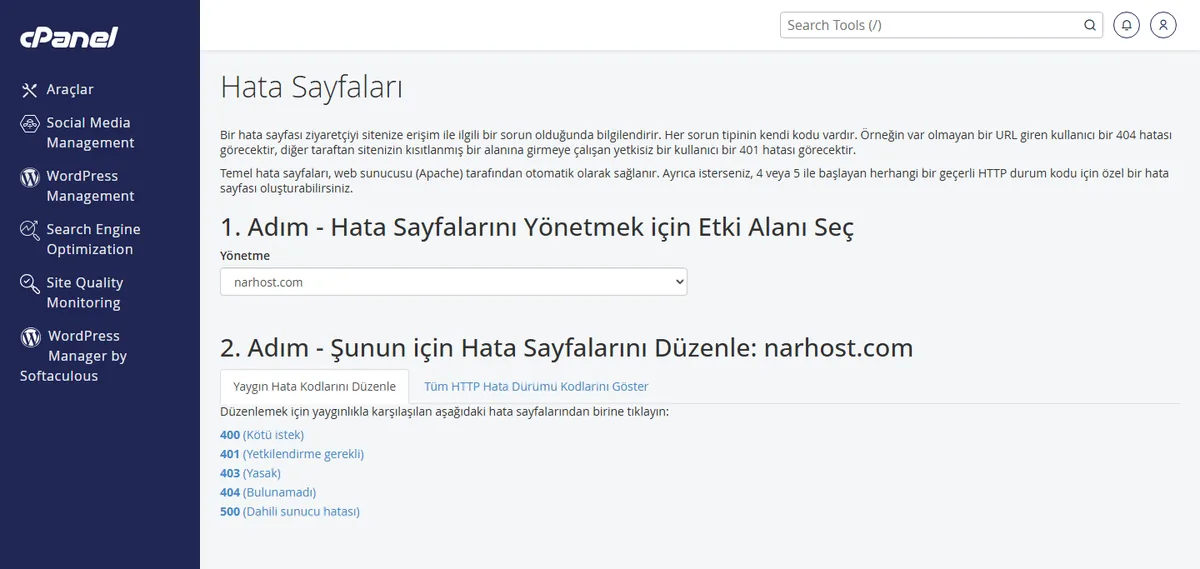
Beklenen sonuç: 400, 401, 403, 404, 500 gibi standart hata kodlarının tamamı listede görünür.
Beklenen sonuç: kod seçildiğinde altında düzenlenebilir bir metin alanı açılır.
$referrer, $viewer gibi hazır değişkenler de sunar.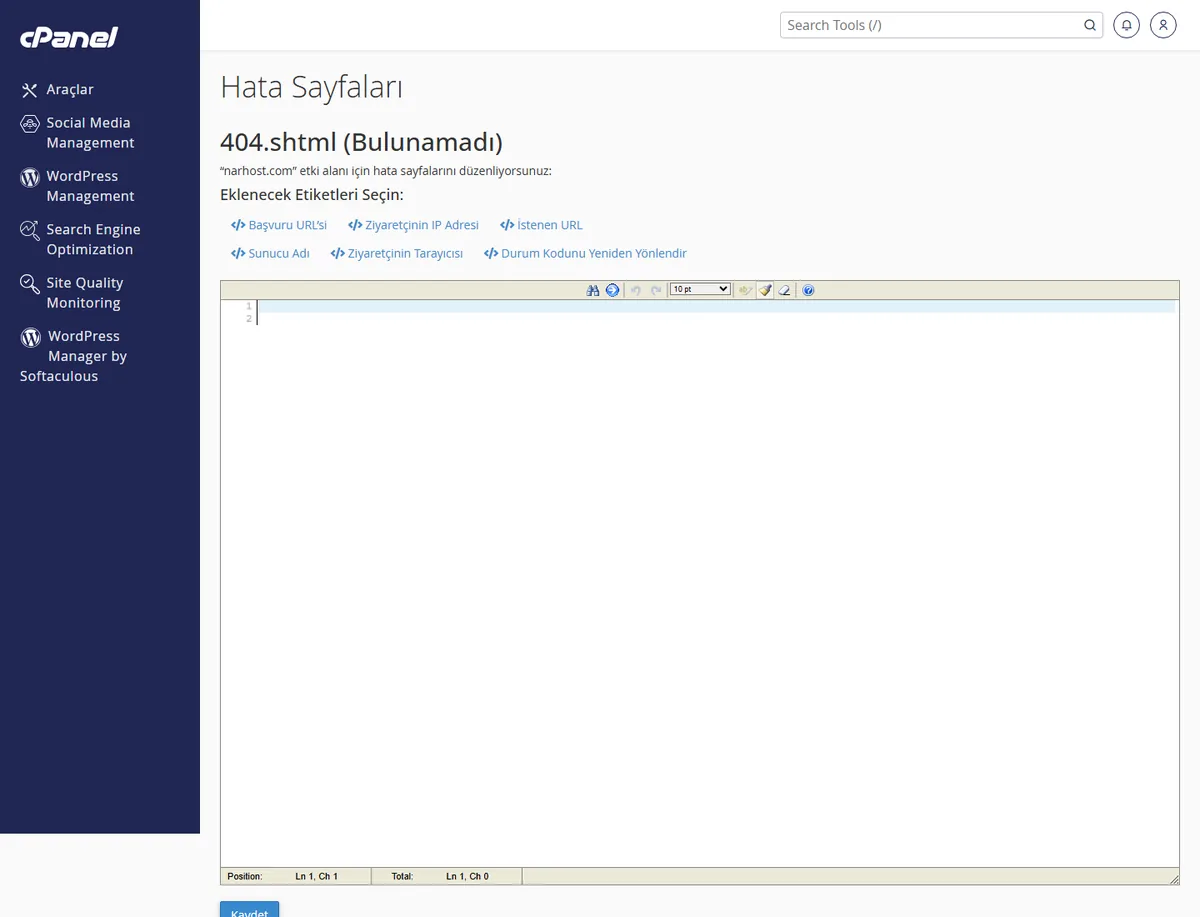
Beklenen sonuç: metin kutusuna yazdığınız HTML aynen kaydedilir, ayrıca doğrulama yapılmaz.
Beklenen sonuç: sayfa “Sayfa … için hata belgesi güncellendi” benzeri bir onay gösterir.
Hazır bir HTML dosyanız varsa cPanel aracı yerine public_html köküne yüklediğiniz dosyayı .htaccess üzerinden bağlayabilirsiniz. Dosya Yöneticisi’nden .htaccess dosyasını açıp aşağıdaki satırı ekleyin:
ErrorDocument 404 /ozel-hata-sayfam.htmlBeklenen sonuç: ozel-hata-sayfam.html dosyası public_html içinde bulunduğu sürece 404 hatalarında bu sayfa gösterilir.
Dikkat
.htaccess dosyasını düzenlemeden önce bir kopyasını indirin; hatalı bir satır tüm siteyi 500 hatasına düşürebilir.
Sonuç
Tarayıcıda alan adınızın sonuna olmayan bir sayfa adı ekleyip (ör. ornek.com/olmayan-sayfa) ziyaret ettiğinizde kendi tasarımınızı görüyorsanız özel hata sayfası aktif olmuştur. Gizli sekmede kontrol edin; tarayıcı önbelleği eski sayfayı gösterebilir.
Narhost desteği
Sorun sürüyorsa destek talebi açın; talebe alan adınızı, düzenlemeye çalıştığınız hata kodunu ve karşılaştığınız hata mesajını ekleyin.
Sonraki adımlar
cPanel’in Hata Sayfaları aracı 400, 401, 403, 404, 500 gibi standart HTTP hata kodlarının tamamını listeler; her biri ayrı ayrı düzenlenebilir.
Aynı ekrandan metin kutusunu boşaltıp kaydedin; sistem varsayılan Apache sayfasına geri döner.
Evet, metin kutusuna tam HTML yazabilirsiniz; ancak görseller için tam URL kullanın, göreli yollar hata sayfasında farklı dizinlerden çağrıldığı için çalışmayabilir.
Bu makale sorununuzu çözdü mü?
Geri bildiriminiz için teşekkürler.
Çözemediniz mi?
Teknik ekibimiz sunucu tarafındaki ayarları sizin için kontrol edebilir. Destek talebinizde alan adınızı ve aldığınız hata metnini paylaşmanız süreci hızlandırır.



