Son doğrulama: Eylül 2026 · Narhost müşteri panelinde denendi
Hızlı çözüm
Müşteri panelinde yetkili kişi ekleme işlemi hesap menüsünden yapılır: sağ üstteki hesap menüsünde Kullanıcı Yönetimi altındaki Sorumlular ve Alt Hesaplar ekranını açın, Yeni Sorumlu Ekle seçiliyken Git düğmesine tıklayın, kişisel bilgileri girip bu kişiye ulaşacak e-posta bildirimlerini işaretleyip kaydedin.
| Panel | Müşteri Paneli (WHMCS) |
|---|---|
| Sistem | Tüm hizmetler |
| Yetki | Hesap sahibi |
| Narhost ürünü | Tüm Narhost hizmetleri |
Başlamadan önce
Bir sorumlu (yetkili kişi) tanımladığınızda, panel belirlediğiniz bildirim kategorilerini o kişinin e-posta adresine de gönderir: genel duyurular ve şifre hatırlatıcıları, fatura ve muhasebe hatırlatmaları, destek bileti kopyaları, sipariş ve ürün e-postaları, alan adı yenileme bildirimleri. Muhasebeniz farklı bir kişideyse yalnızca fatura kategorisini, teknik ekibiniz alan adı süresini takip ediyorsa yalnızca alan adı kategorisini açmanız yeterlidir.
Bir sorumluya yalnızca ihtiyaç duyduğu bildirim kategorisini açmak, en az yetki ilkesine uygun bir uygulamadır; kavramın genel çerçevesi için OWASP’ın yetkilendirme kılavuzuna bakabilirsiniz. Bu ekran panele ayrı bir kullanıcı adı ve şifreyle giriş hakkı tanımlamaz; sorumlu yalnızca bildirim alır, panelde işlem yapması gerekiyorsa hesabı sizin adınıza kullanır.
Şirket adına alınan hosting hizmetlerinde bu ayrım özellikle önemlidir: muhasebe departmanı fatura e-postalarını, sistem yöneticisi alan adı ve genel duyuruları, destek ekibiniz ise bilet kopyalarını görmek isteyebilir. Her biri için ayrı bir sorumlu kaydı açıp yalnızca ilgili kategoriyi işaretlemek, gereksiz bilgi akışını da önler.
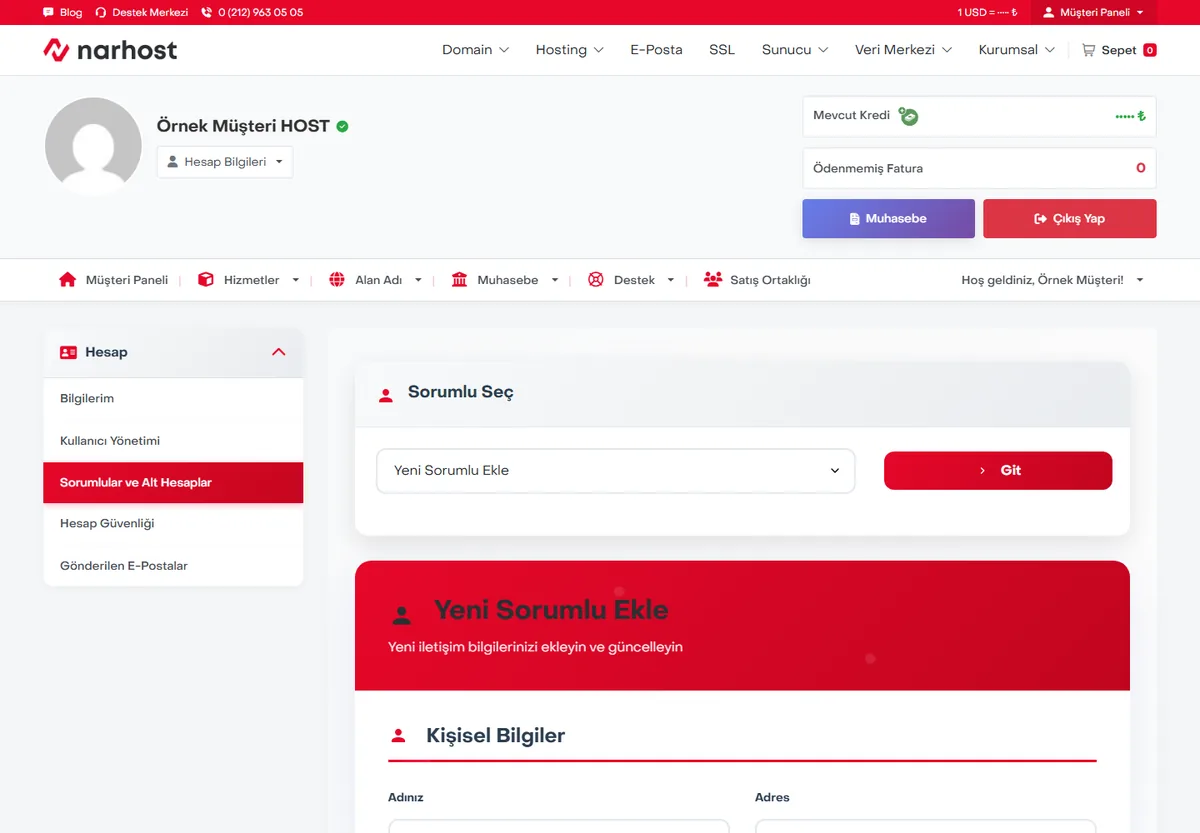
Beklenen sonuç: Sorumlu Seç açılır listesi ve Yeni Sorumlu Ekle seçeneğinin bulunduğu ekran açılır.
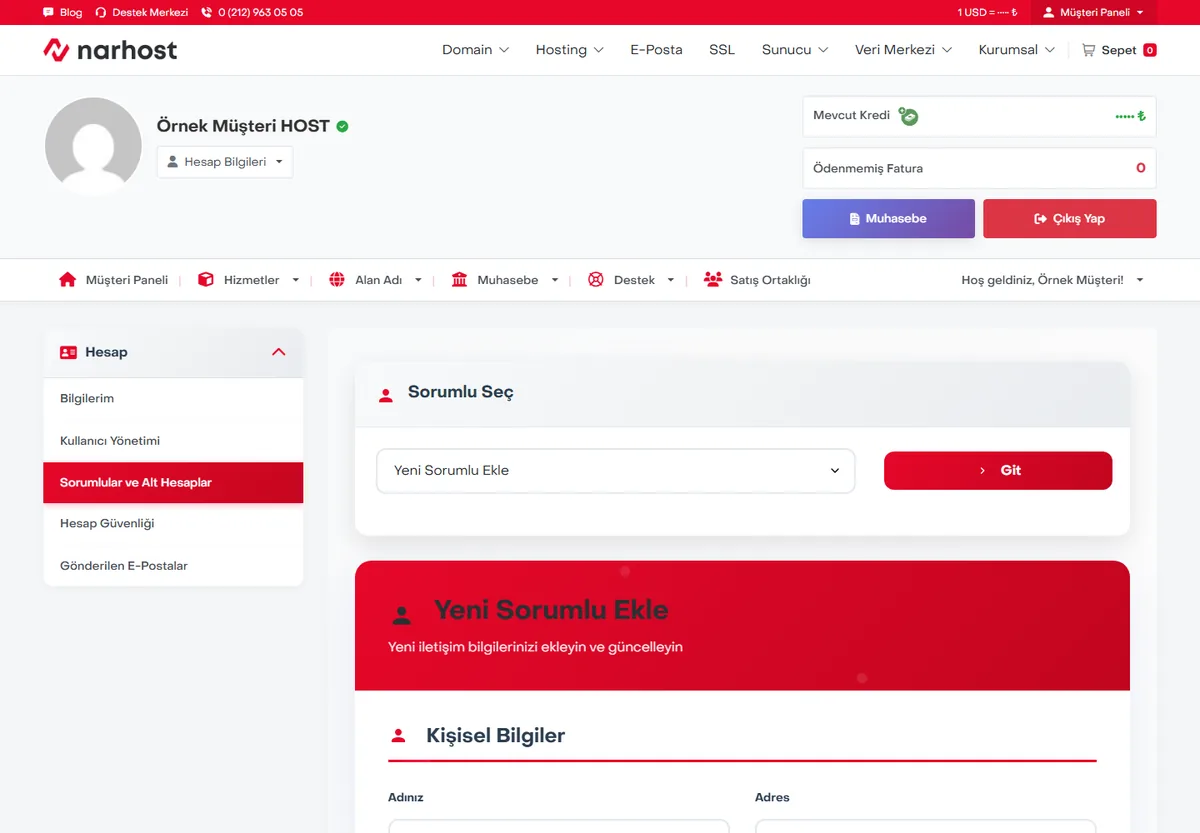
Beklenen sonuç: Kişisel Bilgiler ve E-Posta Özellikleri başlıklı form açılır.
Beklenen sonuç: alan bilgileri form üzerinde biriktirilir, henüz kaydedilmez.
Beklenen sonuç: yalnızca işaretlediğiniz kategorilerin kutucuğu seçili kalır.
Beklenen sonuç: kişi Sorumlular ve Alt Hesaplar listesine eklenir.
Sonuç
Sorumlu Seç açılır listesinde yeni eklediğiniz kişinin adını görürsünüz. İşaretlediğiniz kategoriye giren bir sonraki bildirim, örneğin bir fatura hatırlatması, artık o kişinin e-posta adresine de gider.
Narhost desteği
Talebe eklemek istediğiniz kişinin bildirim kategorilerini ve mevcut sorumlu listenizi ekleyin.
Sonraki adımlar
Hayır. Bu ekran yalnızca bildirim kategorilerini yönlendirir; kişiye ayrı bir kullanıcı adı ve şifre tanımlamaz.
Evet, Sorumlular ve Alt Hesaplar listesinden kaydı açıp bildirim kategorilerinin tamamını kaldırabilir ya da kaydı kaldırabilirsiniz.
Panelde sayı sınırı görünmez; muhasebe, teknik ve genel iletişim için ayrı ayrı kişi tanımlayabilirsiniz.
Hayır, form telefon alanını sunar ama e-posta adresi asıl belirleyici alandır; bildirimler e-posta üzerinden gider. Telefon bilgisini yalnızca kendi kayıtlarınız için tutmak isterseniz doldurabilirsiniz.
Bu makale sorununuzu çözdü mü?
Geri bildiriminiz için teşekkürler.
Çözemediniz mi?
Teknik ekibimiz sunucu tarafındaki ayarları sizin için kontrol edebilir. Destek talebinizde alan adınızı ve aldığınız hata metnini paylaşmanız süreci hızlandırır.



