Son doğrulama: Eylül 2026 · cPanel 136 test hesabında denendi
Hızlı çözüm
cpanel upload_max_filesize memory_limit değiştirme işlemi cPanel → Yazılım → MultiPHP INI Düzenleyicisi ekranından yapılır: alan adınızı seçin, Temel Mod’daki ilgili kutuya yeni değeri yazıp Kaydet’e basın; listede olmayan bir yönergeyi eklemeniz gerekiyorsa Düzenleyici Modu’na geçip satırı elle yazın.
upload_max_filesize, post_max_size, memory_limit gibi kutulara yeni değeri yazın.| Panel | cPanel |
|---|---|
| Sistem | Paylaşımlı hosting (CloudLinux, MultiPHP) |
| Yetki | cPanel kullanıcısı |
| Narhost ürünü | Web Hosting |
Başlamadan önce
Bu üç durumda php.ini yönergelerini artırmanız gerekir: bir dosya yüklerken 413 Request Entity Too Large ya da “dosya çok büyük” hatası alıyorsanız upload_max_filesize ve post_max_size düşüktür; bir sayfa yarıda kesilip Allowed memory size exhausted hatası veriyorsa memory_limit yetersizdir; büyük bir form ya da içe aktarma işlemi zaman aşımına uğruyorsa max_execution_time, çok alanlı bir form kaydolmuyorsa max_input_vars artırılır.
Bu yönergeler PHP’nin resmi çekirdek php.ini belgesinde tanımlıdır; her PHP sürümünün varsayılan değerleri farklıdır, bu yüzden bir sürüm değişikliğinden sonra bu ekrandan tekrar kontrol etmek gerekir. cPanel’in resmi MultiPHP INI Düzenleyicisi belgesine göre bu ekranın Temel Mod ve Düzenleyici Modu adında iki görünümü vardır.
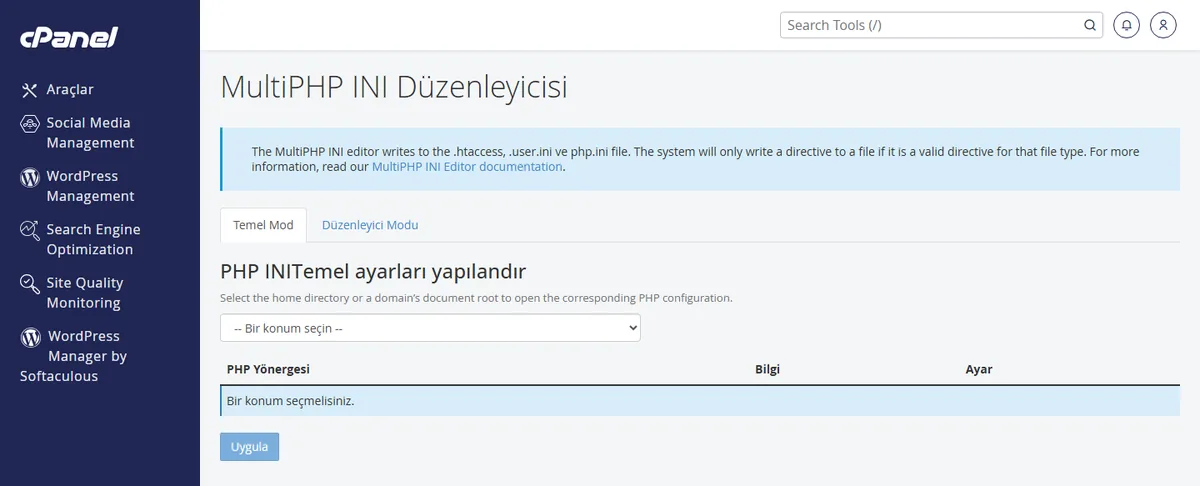
upload_max_filesize, post_max_size, memory_limit, max_execution_time ve max_input_vars kutularını görürsünüz; her birine ihtiyacınız olan değeri yazın (ör. memory_limit için 256M).Beklenen sonuç: sayfa yeniden yüklenir ve kutularda yeni değerler görünür; ek bir yeniden başlatma gerekmez.
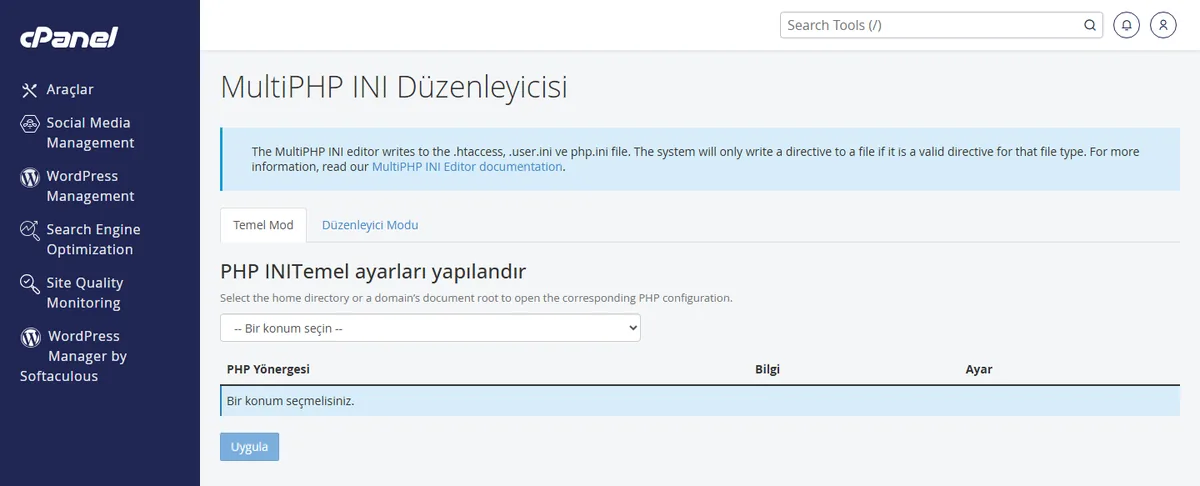
ad = değer biçiminde yazın, ör. max_input_vars = 3000.Dikkat
Bir yönerge hem MultiPHP INI Düzenleyicisi’nden hem sitenizin kendi .user.ini dosyasından ayarlanmışsa .user.ini içindeki değer geçerli olur; iki yerde de değiştirdiğinizi sandığınız bir ayar beklediğiniz gibi çalışmıyorsa önce public_html içinde bir .user.ini dosyası olup olmadığına bakın.
WordPress kendi tarafında ayrıca bir üst sınır koyar: wp-config.php içindeki WP_MEMORY_LIMIT değeri, php.ini’deki memory_limit‘ten büyük olamaz; ikisi çelişirse küçük olan geçerli olur. Bu yüzden php.ini’de artırdığınız bir bellek sınırı WordPress’te hâlâ düşük görünüyorsa wp-config.php dosyasındaki değeri de kontrol edin.
Sonuç
Değişikliği doğrulamanın en hızlı yolu bir phpinfo() dosyası oluşturup ilgili yönergenin yeni değerle göründüğünü görmektir; WordPress kullanıyorsanız Araçlar → Site Sağlığı → Bilgiler sayfasındaki “Sunucu” bölümü aynı değerleri panelden çıkmadan gösterir.
Narhost desteği
Değer kaydetmiyor ya da hata sürüyorsa destek talebi açın; talebe alan adınızı, hangi yönergeyi hangi değere çekmeye çalıştığınızı ve aldığınız hata metnini birebir ekleyin.
Sonraki adımlar
upload_max_filesize tek bir dosyanın üst sınırıdır; post_max_size aynı istekte gönderilen tüm verinin (birden fazla dosya ve form alanı) toplam üst sınırıdır ve genelde upload_max_filesize‘tan büyük tutulur.
Sabit bir rakam yoktur; hatanın geçtiği en düşük değeri kullanmak önerilir, WordPress için genelde 256M yeterlidir, ağır bir eklenti ya da içe aktarma aracı daha fazlasını isteyebilir.
Kaydet’e bastıktan hemen sonra; ayrı bir yeniden başlatma ya da bekleme gerekmez.
cPanel kullanıcı hesabına giriş yapan herkes MultiPHP INI Düzenleyicisi’ne erişebilir; birden fazla kişi yönetiyorsa değişikliği kimin yaptığını not almanız önerilir.
Bu makale sorununuzu çözdü mü?
Geri bildiriminiz için teşekkürler.
Çözemediniz mi?
Teknik ekibimiz sunucu tarafındaki ayarları sizin için kontrol edebilir. Destek talebinizde alan adınızı ve aldığınız hata metnini paylaşmanız süreci hızlandırır.



