Son doğrulama: Eylül 2026 · cPanel 136 test hesabında denendi, VPS/VDS komutları AlmaLinux 9 ve Ubuntu 24.04 resmî dokümanına göre gözden geçirildi
Hızlı çözüm
CPU yükü nasıl takip edilir sorusunun cevabı barındırma türünüze göre değişir: paylaşımlı hostingde cPanel’in Kaynak Kullanımı ekranından, VPS/VDS’de ise top ya da htop komutundan bakılır.
top veya htop çalıştırın, load average değerine bakın.| Panel | cPanel (paylaşımlı) veya SSH (VPS/VDS) |
|---|---|
| Sistem | CloudLinux (paylaşımlı), AlmaLinux/Ubuntu (VPS/VDS) |
| Yetki | cPanel kullanıcısı veya sunucuda root |
| Narhost ürünü | Web Hosting, VPS Sunucu, VDS Sunucu |
Başlamadan önce
CPU yükü, sunucunun işlemcisinin o an ne kadarının meşgul olduğunu gösterir. Paylaşımlı hostingde hesabınız CloudLinux’un LVE sınırları içinde çalışır; CPU, eşzamanlı süreç sayısı (EP) ve giriş/çıkış (I/O) için ayrı bir tavan tanımlıdır. Bu tavana yaklaşınca cPanel’de “Resource Limit Is Reached” uyarısı görülür ve istekler geçici olarak yavaşlatılır ya da reddedilir; bu sunucunun çökmesi değil, hesabınızın kendi payını aşması demektir.
Yükü artıran en sık nedenler: önbelleksiz çalışan bir WordPress sitesi, optimize edilmemiş bir veritabanı sorgusu, bot trafiğinin ani artışı ve sık çalışan bir zamanlanmış görevdir. VPS/VDS’de aynı belirtiler çekirdek sayısının üzerine çıkan gerçek bir iş yükünden kaynaklanır; üst sınır cPanel’deki gibi otomatik uygulanmaz, sunucu yalnızca yavaşlar.
Bilgi
cPanel panelinde bulunan CloudLinux X-Ray aracı, hangi PHP sürecinin veya alan adının CPU’yu ne kadar kullandığını dakika dakika gösterir; sürekli tekrarlayan bir yük şüphesi varsa ilk bakılacak yer burasıdır.
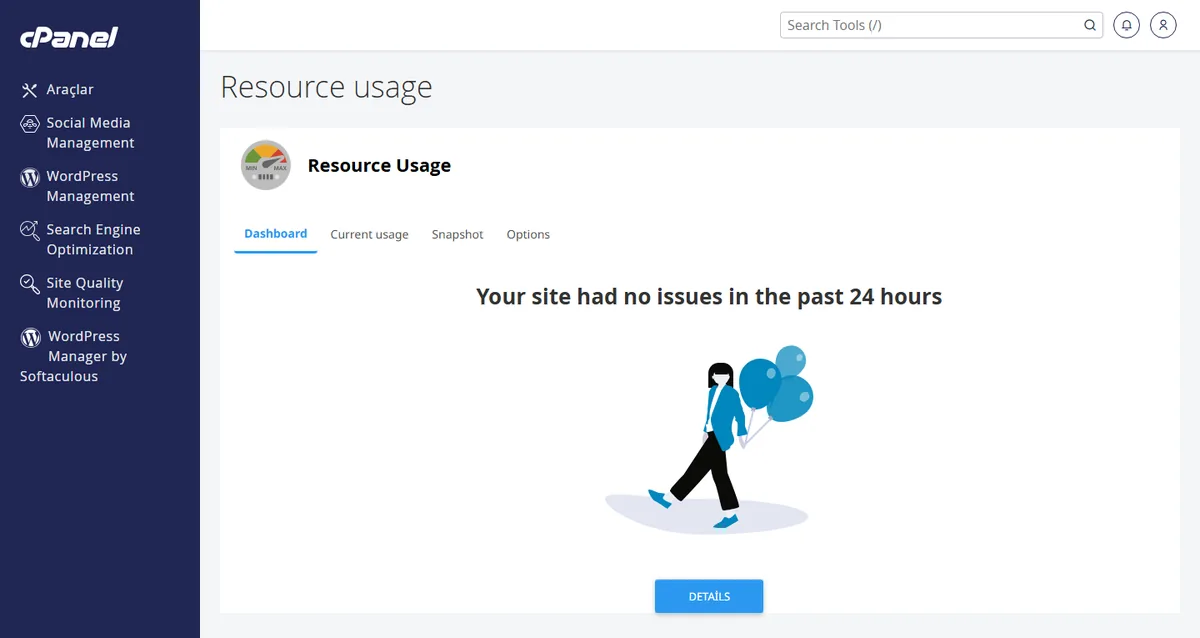
Beklenen sonuç: son 24 saatlik CPU, EP ve I/O kullanım yüzdeleri grafikte görünür.
Beklenen sonuç: hangi kaynağın (CPU, EP, I/O) darboğaz olduğu netleşir.
Beklenen sonuç: aşılan kaynak ve yaklaşık zaman aralığı belirlenir.
ssh kullanici@sunucu-ip komutuyla bağlanın.
Beklenen sonuç: sunucunun komut satırına erişim sağlanır.
top komutuyla anlık yükü görün.top yazıp Enter’a basın; üstteki load average satırı son 1, 5 ve 15 dakikanın ortalama yükünü gösterir. Bu değer sunucunun çekirdek sayısına yakın ya da altındaysa yük normaldir, üzerindeyse sunucu kuyruklanıyor demektir.
Beklenen sonuç: load average değeri çekirdek sayısıyla karşılaştırılabilir hâle gelir.
uptime kullanın.top açmadan bakmak isterseniz uptime komutu aynı üç değeri tek satırda verir.
Beklenen sonuç: 1/5/15 dakikalık yük ortalaması tek satırda görülür.
ps aux --sort=-%cpu | head komutu süreçleri CPU kullanımına göre sıralar; listenin başındaki servis (bir veritabanı süreci ya da PHP-FPM) genellikle sorumludur. Daha görsel bir takip isterseniz apt install htop ya da dnf install htop ile htop kurup çalıştırabilirsiniz; süreçleri çekirdek başına ayrılmış şekilde gösterir.
Beklenen sonuç: en çok CPU tüketen sürecin adı ve PID’i görülür.
top çıktısındaki %wa (I/O wait) değeri sürekli yüksekse yük CPU’dan değil disk erişiminden kaynaklanıyor olabilir; bu durumda süreç öldürmek yerine disk performansına bakılır.
Beklenen sonuç: yükün işlemci mi disk G/Ç’si mi kaynaklı olduğu ayrılır.
Sonuç
Paylaşımlı hostingte cPanel Kaynak Kullanımı grafiği normal aralıkta seyrediyor ve “Resource Limit Is Reached” hatası tekrarlamıyorsa; VPS/VDS’de top ya da uptime ile okunan load average değeri sunucunun çekirdek sayısının belirgin altındaysa yük kontrol altındadır.
Narhost desteği
Talebe şunları ekleyin: alan adınız ya da sunucu IP’niz, paylaşımlı mı VPS/VDS mi olduğunuz, “Resource Limit Is Reached” hatası varsa tam metni, ve top/htop çıktısının bir ekran görüntüsü.
Sonraki adımlar
Hesabınızın CloudLinux tarafından tanımlanan CPU, eşzamanlı süreç (EP) ya da G/Ç (I/O) sınırlarından birine ulaştığı, bu yüzden isteklerin geçici olarak yavaşlatıldığı ya da reddedildiği anlamına gelir; sunucu çökmemiştir, yalnızca hesabınızın payı dolmuştur.
Hayır. Paylaşımlı hosting paketlerinde SSH erişimi yoktur; CPU takibi yalnızca cPanel’in Kaynak Kullanımı ekranından yapılır. top ve htop yalnızca VPS ve VDS ürünlerinde, sunucuda kullanılabilir.
Genel kural, load average’ın sunucunun çekirdek sayısına yakın ya da altında kalmasıdır; 4 çekirdekli bir sunucuda 1 dakikalık ortalamanın sürekli 4’ün üzerinde seyretmesi kuyruklanma olduğunu gösterir.
Bu makale sorununuzu çözdü mü?
Geri bildiriminiz için teşekkürler.
Çözemediniz mi?
Teknik ekibimiz sunucu tarafındaki ayarları sizin için kontrol edebilir. Destek talebinizde alan adınızı ve aldığınız hata metnini paylaşmanız süreci hızlandırır.



