
Kısaca özet
- WordPress staging, canlı sitenin ziyaretçilere kapalı tutulan birebir kopyasıdır; güncelleme ve tasarım değişiklikleri önce bu test ortamında denenir, sorun çıkmazsa canlıya aktarılır.
- Eklenti çakışması, PHP sürüm yükseltmesi, tema güncellemesi ve ödeme eklentisi değişiklikleri canlıda denendiğinde site beyaz ekrana düşebilir ya da ödeme adımı bozulabilir.
- Aktarımın en riskli yanı veritabanıdır: kopya alındıktan sonra canlıya gelen sipariş, yorum ve üye kayıtları, veritabanının tamamı üzerine yazılırsa kaybolur.
- İçerik düzenlemesi ve küçük eklenti yamaları için taze bir yedek yeterlidir; PHP yükseltmesi, ana sürüm güncellemesi ve e-ticaret değişikliklerinde test ortamı gerekir.
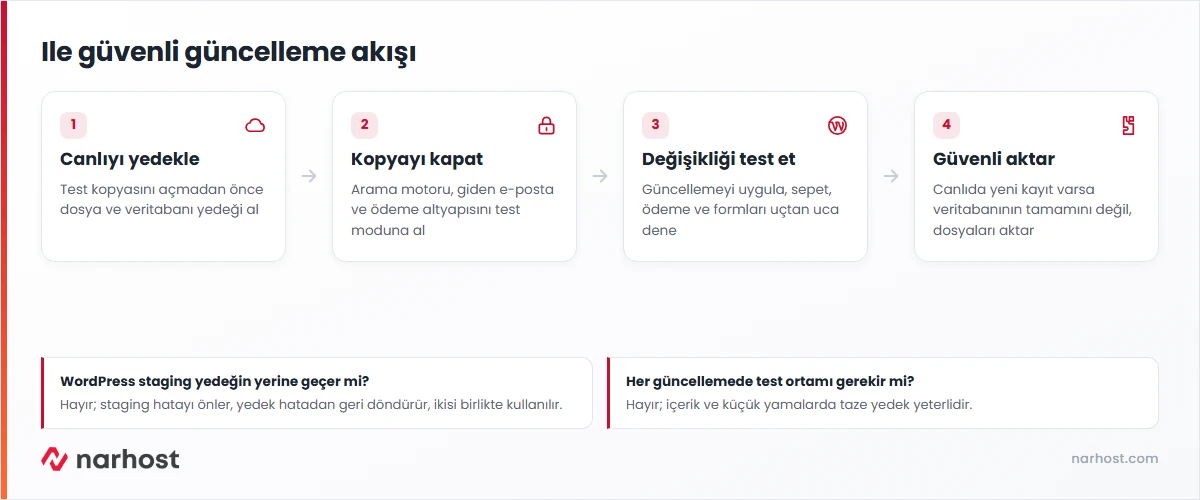
- Test kopyası arama motorlarına kapatılmalı, gerçek müşterilere e-posta göndermemeli ve ödeme altyapısı test modunda çalışmalıdır.
- Narhost paylaşımlı hosting paketlerinde WP Toolkit Deluxe ile hazırlık ortamı panelden açılır ve onaylanan değişiklik canlıya alınır.
Bir eklenti güncellemesi bekliyor, “Şimdi güncelle” düğmesi tek tık uzakta. Çoğu gün sorun çıkmaz; bir gün ise ödeme sayfası boş döner ve bunu ilk fark eden, sipariş veremeyen bir müşteri olur. WordPress staging bu riski canlı siteden alıp bir kopyaya taşır. Test ortamının ne olduğu, hangi değişiklikte gerçekten gerektiği ve kopyadan canlıya aktarırken hangi verinin kaybolabileceği bilinmeden kurulan bir staging, sorunu çözmek yerine yeni bir risk ekler.
WordPress staging nedir, canlı siteden farkı ne
Staging, Türkçe panellerde “hazırlık ortamı” olarak geçer. Canlı sitenin dosyaları ve veritabanı ayrı bir adrese kopyalanır; bu kopya ziyaretçilere ve arama motorlarına kapalı tutulur. Eklenti güncellemesi, tema değişikliği ya da yeni bir özellik önce burada yapılır, test edilir ve ancak sonuç doğruysa canlı siteye aktarılır.
WordPress çekirdeği de bu ayrımı tanır. wp_get_environment_type() dokümanına göre bir kurulum local, development, staging ya da production ortamı olarak işaretlenebilir ve hazırlık ortamı sunan barındırma araçlarından bu değeri “staging” olarak ayarlamaları istenir. Eklentiler bu değere bakarak test kopyasında e-posta göndermeyi ya da dış servislere bağlanmayı kapatabilir.
Canlı sitede güncelleme neden riskli
Riskin dört yaygın kaynağı vardır. Eklenti çakışması: iki eklenti aynı işlevi farklı biçimde tanımladığında güncellemeden sonra ölümcül hata oluşur ve site beyaz ekrana düşer. PHP sürüm yükseltmesi: eski bir eklenti ya da tema yeni PHP sürümünde kaldırılmış bir fonksiyonu çağırıyorsa site açılmaz. Tema güncellemesi: doğrudan tema dosyalarına yapılmış özelleştirmeler güncellemeyle silinir.
Dördüncüsü e-ticarettir. Bir mağaza eklentisinin ana sürüm güncellemesi veritabanı yapısını değiştirebilir; ödeme ya da kargo eklentisi yeni sürümle uyumsuzsa sepet çalışır ama ödeme adımı hata verir. Bu hata çoğu zaman yönetim panelinde görünmez, yalnız satın alma denendiğinde ortaya çıkar. Eklenti seçerken güncelleme sıklığına ve uyumluluğa bakmak için WordPress eklentisi seçim kriterleri yazısı iyi bir başlangıçtır.
Bilgi
WordPress’in resmî güncelleme rehberi her güncellemeden önce hem dosyaların hem veritabanının yedeklenmesini ve bu yedeğin gerçekten kullanılabilir olduğunun doğrulanmasını ister. Test ortamı yedeğin yerine geçmez; ikisi birlikte kullanılır.
Değişiklik türüne göre staging gerekli mi
Her değişiklik için test ortamı açmak zaman kaybıdır. Karar, değişikliğin siteyi açılmaz hâle getirme ya da veri yapısını değiştirme ihtimaline göre verilir.
| Değişiklik türü | Risk | Staging gerekli mi |
|---|---|---|
| Yazı, sayfa ve görsel düzenleme | Düşük | Hayır |
| Eklentinin küçük yama sürümü | Düşük | Hayır, taze yedek yeterli |
| Eklentinin ana sürüm güncellemesi | Orta ile yüksek, veritabanı yapısı değişebilir | Evet |
| Tema güncellemesi ya da tema değişikliği | Orta, özelleştirmeler silinebilir | Evet |
| PHP sürüm yükseltmesi | Yüksek, eski kod ölümcül hata verebilir | Evet |
| Mağaza, ödeme ya da kargo eklentisi güncellemesi | Yüksek, sipariş akışı bozulabilir | Evet |
WordPress çekirdeğinin küçük bakım sürümleri genellikle güvenlik ve hata düzeltmesi içerir ve yedekle birlikte doğrudan uygulanabilir. Ana sürüm geçişlerinde ise eklentilerin yeni sürümle uyumunu test ortamında görmek daha güvenlidir.
Staging’den canlıya aktarımda veritabanı çakışması
Test kopyası alındığı anda canlı siteyle ayrışmaya başlar. Siz kopyada yeni temayı denerken canlıda sipariş gelir, yorum yazılır, üye kaydolur, form doldurulur. Değişiklikleri canlıya alırken veritabanının tamamını aktarırsanız canlıdaki veritabanı kopyadakiyle değiştirilir ve aradaki tüm yeni kayıtlar silinir.
Bu yüzden WordPress staging aktarımında üç güvenli yol vardır. Birincisi yalnız dosyaları aktarmak ve veritabanına dokunan ayarları canlıda elle tekrarlamaktır; tema ve eklenti kodu değişikliklerinde çoğu zaman yeterlidir. İkincisi, aktarım aracınız izin veriyorsa yalnız değiştirdiğiniz tabloları aktarmaktır. Üçüncüsü mağazayı kısa bir bakım moduna alıp canlıdan taze bir kopya çekmek, değişikliği bu kopyada hızla tekrarlamak ve aktarımı sipariş gelmeyen birkaç dakikalık pencerede yapmaktır.
Örnek senaryo
Günde ortalama 60 sipariş alan bir kozmetik mağazası yeni temasını üç gün boyunca test ortamında hazırladı ve “tamamını canlıya al” seçeneğiyle aktardı. Aktarım başarılı göründü, ama üç gün içinde gelen yaklaşık 180 sipariş yönetim panelinden kayboldu. Siparişler ödeme sağlayıcısının kayıtlarından tek tek yeniden girildi. Bir sonraki tema değişikliğinde yalnız dosyalar aktarıldı ve tema ayarları canlıda elle yapıldı; hiçbir kayıt kaybolmadı.
Dikkat
Kopyadan canlıya aktarmadan hemen önce canlı sitenin veritabanı yedeğini alın. Bir şey ters giderse elinizde yalnız kopyanın değil, canlının son hâlinin de bulunması gerekir.
Test ortamında unutulan üç ayar
Birincisi arama motorlarıdır. Test kopyası dizine girerse canlı siteyle aynı içeriği taşıyan ikinci bir adres oluşur. Kopyada “arama motorlarının siteyi dizine eklemesini engelle” ayarını açın ya da adresi parolayla koruyun.
İkincisi e-postadır. Kopyadaki zamanlanmış görevler ve mağaza eklentisi gerçek müşterilere sipariş, hatırlatma ya da bülten e-postası gönderebilir. Test ortamında giden e-postayı kapatın ya da tek bir test adresine yönlendirin. Üçüncüsü ödeme ve dış servislerdir: ödeme altyapısını test moduna alın, kargo ve muhasebe entegrasyonlarının kopyadan gerçek kayıt oluşturmasını engelleyin.
Ne zaman staging şart, ne zaman yedek yeter
Kural basittir: geri dönüşü birkaç dakika süren ve veri kaybı yaratmayan değişikliklerde taze bir yedek yeterlidir. Sitenin açılmamasına, ödeme adımının bozulmasına ya da veri yapısının değişmesine yol açabilecek değişikliklerde WordPress staging gerekir. Az trafikli bir tanıtım sitesinde birkaç dakikalık hata kabul edilebilir; günde onlarca sipariş alan bir mağazada aynı hata doğrudan gelir kaybıdır.
Güncelleme sonrası bir sorun çıkarsa hangi eklentinin sorumlu olduğunu bulmak için sorunlu eklenti tespit rehberindeki adımlar kullanılabilir. Hosting tarafında hangi araçların beklenmesi gerektiği ise WordPress için hosting tercihi rehberinde anlatılıyor.
Narhost’ta WordPress staging ortamı
Narhost paylaşımlı hosting paketlerinde cPanel içinde WP Toolkit Deluxe standart gelir. Hazırlık ortamı bu araçtan açılır: WP Toolkit sitenin aynı içerikle ayrı ve herkese kapalı bir kopyasını oluşturur, değişikliği onayladığınızda canlıya alırsınız. Klonlama, hazırlık ortamı ve canlıya alma adımları WP Toolkit kullanım rehberinde ekran yoluyla anlatılıyor.
PHP yükseltmesini denerken cPanel’deki MultiPHP yöneticisinden sürümün alan adı bazında seçildiğini hatırlayın: hazırlık ortamı ayrı bir alt alan adında açıldıysa yeni sürümü yalnız ona atayıp canlıyı mevcut sürümde bırakabilirsiniz. Test kopyası disk alanı kullandığı için işiniz bittiğinde silmeyi unutmayın.
Sonuç
WordPress staging, canlı sitede deneme yapma alışkanlığının yerine konan bir test adımıdır. İçerik ve küçük yamalar için yedek yeter; PHP, tema, ana sürüm ve mağaza değişikliklerinde test ortamı kullanılır. Aktarımda veritabanının tamamını körlemesine ezmemek, test ortamını kurmak kadar önemlidir.
WordPress staging kontrol listesi
- Değişikliğin türüne bakıp test ortamı gerekip gerekmediğine karar verin.
- Test kopyasını açmadan önce canlı sitenin tam yedeğini alın.
- Kopyayı arama motorlarına kapatın ya da parolayla koruyun.
- Kopyada giden e-postayı ve ödeme altyapısını test moduna alın.
- Değişikliği test ederken sepet, ödeme ve form gönderimini uçtan uca deneyin.
- Aktarımdan hemen önce canlı veritabanının yedeğini yeniden alın.
- Canlıda yeni kayıt oluşuyorsa veritabanının tamamını değil, yalnız dosyaları ya da değişen tabloları aktarın.
- İş bitince test kopyasını silin.
Sıkça sorulan sorular
WordPress staging yedeğin yerine geçer mi?
Geçmez. Yedek, sitenin belirli bir andaki kopyasıdır ve bir şey bozulduğunda geri dönmek için kullanılır. WordPress staging ise değişikliği canlıya uygulamadan önce denemek için çalışan bir kopyadır. Biri hatayı sonradan düzeltir, diğeri hatanın canlıya ulaşmasını önler. İki yöntem birlikte kullanılır.
Test ortamı sitemi yavaşlatır mı?
Kopya aynı hosting hesabının kaynaklarını kullanır, ama ziyaretçi almadığı için yükü düşüktür. Asıl etkisi disk alanı ve inode kullanımındadır; büyük bir medya kütüphanesi kopyalandığında kota hızla dolabilir. Test bittiğinde kopyayı silmek bu yüzden önemlidir.
Test kopyası Google’da görünür mü?
Önlem alınmazsa görünebilir ve canlı siteyle aynı içeriğe sahip ikinci bir adres oluşur. Kopyada WordPress’in “arama motorlarının siteyi dizine eklemesini engelle” ayarını açın ya da adresi parolayla koruyun. İkinci yöntem daha sağlamdır, çünkü arama motoru adresi hiç okuyamaz.
WooCommerce mağazasında staging nasıl güvenle canlıya alınır?
Mağazada sipariş sürekli geldiği için veritabanının tamamını aktarmak yeni siparişleri siler. Tema ve eklenti kodu değişikliklerinde yalnız dosyaları aktarın, ayarları canlıda elle tekrarlayın. Veritabanı değişikliği şartsa mağazayı kısa bir bakım moduna alın, canlıdan taze kopya çekin ve aktarımı sipariş gelmeyen bir pencerede yapın.
Her küçük güncelleme için test ortamı açmam gerekir mi?
Gerekmez. Yazı düzenleme, görsel ekleme ya da eklentinin küçük yama sürümü için taze bir yedek yeterlidir. PHP sürüm yükseltmesi, tema değişikliği, eklentinin ana sürüm güncellemesi ve ödeme ya da kargo eklentisi değişiklikleri ise önce test ortamında denenmelidir.
Narhost’ta
WordPress Hosting paketlerinde WP Toolkit Deluxe ile hazırlık ortamı panelden açılır; NVMe disk, LiteSpeed web sunucusu ve ücretsiz SSL standarttır.